Nommez la distraction
Indiquez précisément le grain de poussière, la marque, l’objet indésirable ou la zone irrégulière à corriger. Une description précise vous donne une meilleure base pour évaluer le résultat.
Retouche d’images
Le nettoyage de photos par IA commence par une décision simple : quelles distractions peut-on supprimer sans modifier le produit lui-même ? Suivez ce guide pour planifier une retouche, examiner le résultat et repérer les détails qui nécessitent une nouvelle passe.

Abordez le nettoyage de photos comme une retouche ciblée, pas comme une refonte de toute l’image.
Indiquez précisément le grain de poussière, la marque, l’objet indésirable ou la zone irrégulière à corriger. Une description précise vous donne une meilleure base pour évaluer le résultat.
Précisez ce qui doit rester intact : le texte de l’emballage, la forme, la texture du matériau, les reflets et les ombres de contact naturelles. Ces détails permettent de garder le produit reconnaissable.
Comparez l’image retouchée à l’originale. Vérifiez d’abord les contours et les petits caractères, puis décidez si le résultat est prêt à être utilisé ou si une nouvelle tentative plus ciblée est nécessaire.
Choisissez la tâche en fonction de ce qui doit changer, plutôt que de demander une refonte générale.
Quelques traces de poussière gênent sur une photo de produit par ailleurs exploitable. Conservez le fond et la silhouette du produit tout en supprimant ces petites distractions.
Une consigne de nettoyage ciblée préserve davantage la photographie originale. Si tout le fond doit disparaître, un outil de suppression d’arrière-plan convient mieux.
outil de suppression d’arrière-planLe produit est net, mais le décor ne convient plus à l’annonce. Supprimer quelques petites marques ne résoudra pas le problème de présentation.
Distinguez la retouche locale d’un changement complet de décor. Un outil de changement d’arrière-plan modifie le décor, et pas seulement ses imperfections.
changeur d’arrière-planUn accessoire indésirable recouvre une partie d’une surface simple. Le retirer peut laisser une zone à reconstruire.
Examinez la surface retouchée pour repérer les motifs répétés ou les ombres interrompues. Le remplissage génératif par IA est une approche complémentaire lorsqu’un nouveau contenu visuel doit combler l’espace laissé vide.
remplissage génératif par IAUne vérification pratique, étape par étape, évite que de petites corrections entraînent des changements importants et involontaires.

01
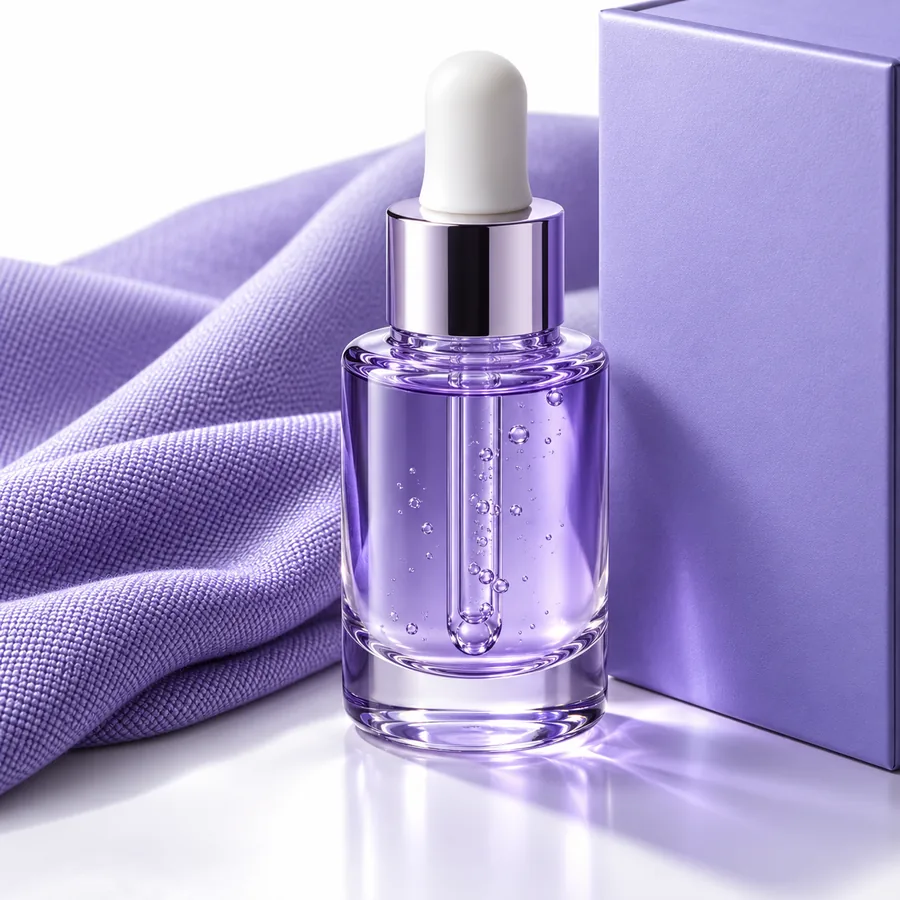
Avant de demander une retouche photo, répertoriez les éléments gênants visibles : de la poussière près d’une bouteille, une fibre égarée sur un tissu ou une éraflure sur une surface unie. Commencez par la zone la plus petite et la mieux délimitée. Comparez ensuite la partie corrigée à la texture environnante pour vérifier qu’elle ne paraît ni plus lisse ni plus floue que le reste de la photographie.
02
Après la correction locale, dézoomez. Une marque peut avoir disparu alors que son reflet demeure, ou un objet retiré peut laisser une ombre qui n’a plus de sens. Une bonne retouche photo doit servir la composition voulue sans aplatir l’éclairage naturel ni donner l’impression que le produit flotte.
L’approche la plus sûre dépend de ce que touche l’élément indésirable.
Une petite marque sur un fond uniforme est généralement plus facile à évaluer qu’une marque qui traverse un matériau à motifs. Examinez la zone retouchée pour repérer les parties floues, le grain dupliqué ou une démarcation visible. Si la surface paraît artificielle, réduisez la portée de la modification demandée.
Le nettoyage d’une photo à proximité d’un emballage transparent, de fibres semblables à des cheveux ou de bords réfléchissants exige une attention particulière. Une retouche peut effacer à la fois un élément gênant et une partie du sujet. Gardez le contour d’origine comme référence et écartez les résultats qui modifient la forme du produit.
Après une retouche, ne vous fiez pas à une étiquette qui semble plausible. Comparez les noms, les quantités, les ingrédients et les marquages avec l’image source ou le visuel approuvé. Si le texte a changé, adoptez une méthode de retouche plus précise avant de publier.
Nettoyage local de la photo
Éliminer des éléments gênants précis dans une photographie existante
Remplacement de l’arrière-plan
Changer le décor derrière le sujet
Nettoyage local de la photo
Retirer une tache en préservant la surface
Remplacement de l’arrière-plan
Placer le sujet sur un autre arrière-plan
Nettoyage local de la photo
Doit rester intact, sauf si le défaut le traverse
Remplacement de l’arrière-plan
Nécessite une séparation soigneuse du décor d’origine
Nettoyage local de la photo
Vérifiez que les ombres et les reflets locaux restent cohérents
Remplacement de l’arrière-plan
Vérifiez que le sujet s’intègre au nouvel environnement
Nettoyage local de la photo
Textures voisines étalées ou répétées
Remplacement de l’arrière-plan
Un détourage visible ou un éclairage incohérent
Nettoyage local de la photo
Une photo par ailleurs utilisable, avec peu d’éléments gênants
Remplacement de l’arrière-plan
Un sujet clairement défini, adapté à un nouveau décor
Décrivez l’élément gênant, précisez les détails à conserver et comparez le résultat à votre image source. Claid peut être votre point de départ pour explorer les outils de traitement d’image ; vérifiez tout résultat avant de l’utiliser dans une fiche produit ou une campagne.
Recherchez des défauts précis et visibles, comme de la poussière, des fibres éparses, de petites éraflures ou un objet indésirable éloigné du sujet. Indiquez leur emplacement et précisez quels détails environnants doivent rester inchangés. Les demandes trop générales rendent le résultat plus difficile à évaluer.
Une retouche près d’un bord peut modifier involontairement le contour, en particulier sur les matériaux réfléchissants ou transparents. Comparez le résultat à l’original en taille réelle. Si la silhouette a changé, écartez cette version et réduisez la zone à retoucher.
Non. Le nettoyage corrige des éléments gênants ciblés tout en conservant l’essentiel de la photo d’origine. La suppression de l’arrière-plan sépare le sujet de son environnement et nécessite donc un examen différent de ses contours.
Lisez le texte sur l’image obtenue et comparez-le à l’image source ou au visuel approuvé de l’emballage. Vérifiez les logos, les quantités et les petits caractères, ainsi que le nom principal. Ne publiez pas une version qui modifie ces détails.