不要な要素を特定する
対処したいほこり、汚れ、写り込んだ物、色むらなどを具体的に示しましょう。正確に説明すれば、仕上がりを判断しやすくなります。
画像編集
AI写真クリーンアップは、シンプルな判断から始まります。商品そのものを変えずに取り除ける不要な要素はどれでしょうか?このガイドを使って編集内容を決め、仕上がりを確認し、再調整が必要な細部を見つけましょう。
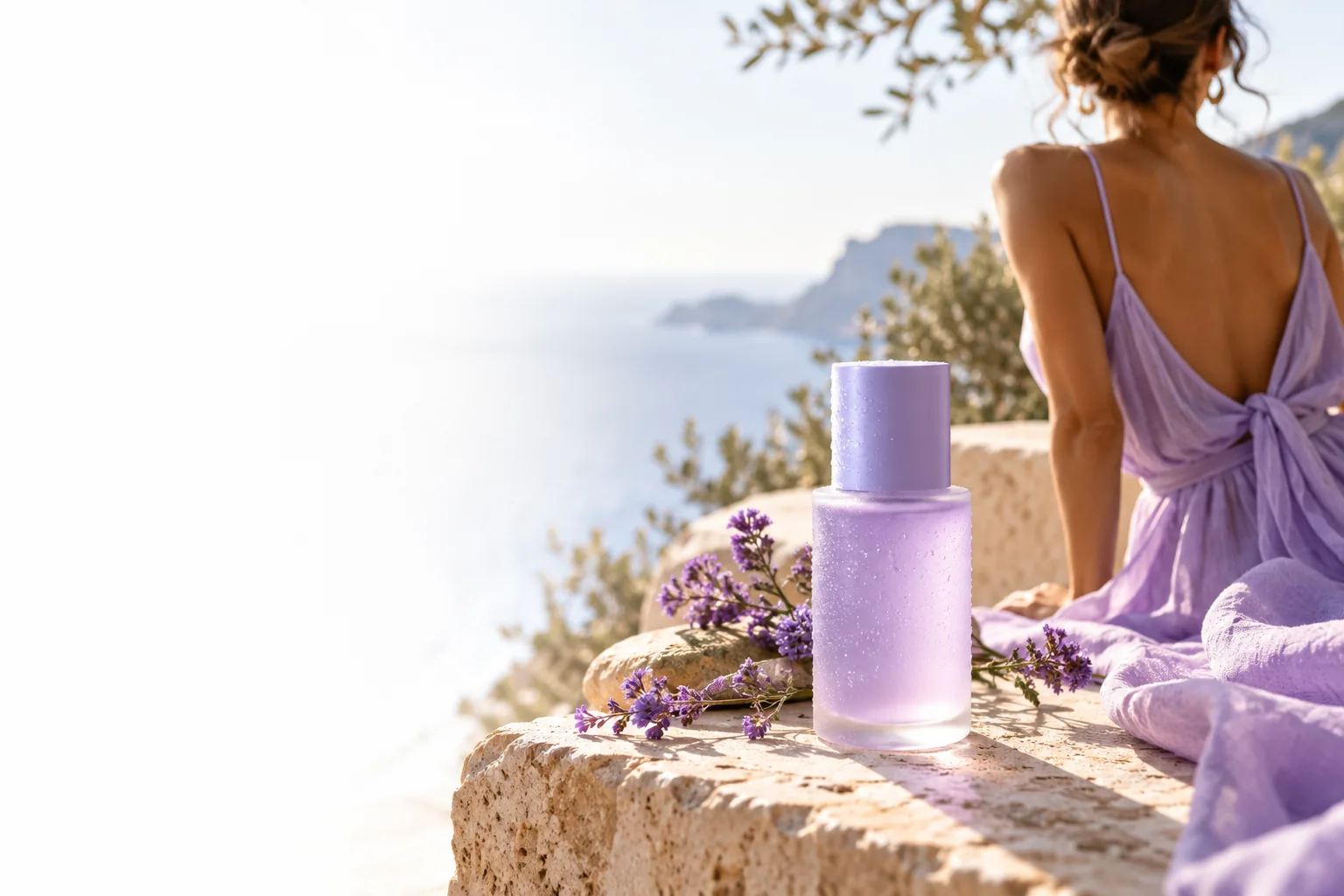
写真のクリーンアップは、画像全体を作り直すのではなく、必要な箇所だけを編集する作業として考えましょう。
対処したいほこり、汚れ、写り込んだ物、色むらなどを具体的に示しましょう。正確に説明すれば、仕上がりを判断しやすくなります。
パッケージの文字、形状、素材の質感、反射、自然な接地影など、残すべき要素を指定しましょう。こうした細部が、商品本来の見た目を保つのに役立ちます。
編集後の画像を元画像と比較しましょう。まず輪郭や細かい文字を確認し、そのまま使えるか、範囲を絞ってやり直す必要があるかを判断します。
大まかなイメージチェンジを依頼するのではなく、何を変える必要があるかに応じて作業を選びましょう。
数か所のほこりを除けば使える商品写真。背景と商品の輪郭を保ちながら、小さな不要物に対処します。
対象を絞ったクリーンアップの指示なら、元の写真をより多く残せます。背景を丸ごと取り除く必要があるなら、背景除去のほうが目的に合っています。
背景除去商品は鮮明に写っていますが、背景が出品ページに合わなくなっています。小さな汚れを取り除くだけでは、見せ方の問題は解決しません。
部分的なレタッチと、シーン全体の変更を分けて考えましょう。背景変更なら、背景の細かな欠点だけでなく、背景そのものに対処できます。
背景変更不要な小道具が、単純な表面の一部を覆っています。取り除くと、その部分を再構築する必要が生じる場合があります。
修復した表面に模様の繰り返しや不自然に途切れた影がないか確認してください。空いた部分に新しい画像内容を生成する必要がある場合は、AI生成塗りつぶしが関連する手法です。
AI生成塗りつぶし実践的な手順に沿って確認すれば、小さな修正が意図しない大きな変更につながるのを防げます。
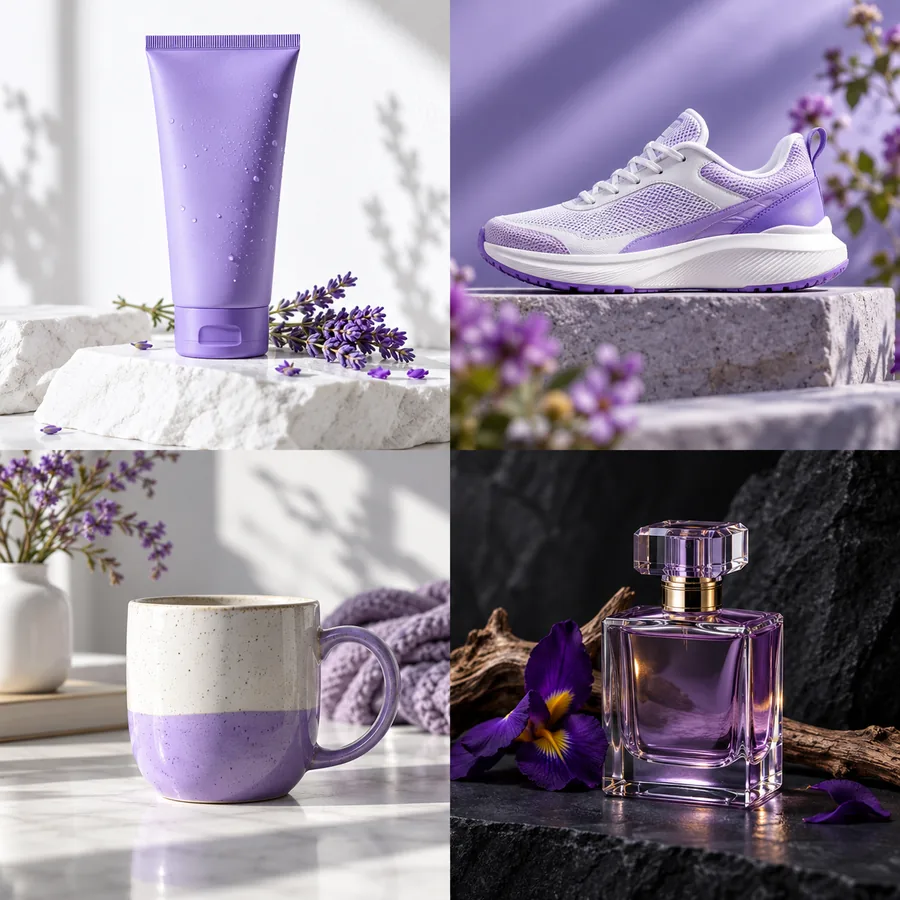
01
写真のクリーンアップを依頼する前に、ボトルの近くのほこり、布地に付いた糸くず、無地の表面の擦り傷など、目につく不要なものを挙げてください。まずは範囲が明確な最も小さい箇所から対処します。その後、修正した部分を周囲の質感と比べ、写真のほかの部分より滑らかすぎたり、ぼやけたりしていないか確認します。
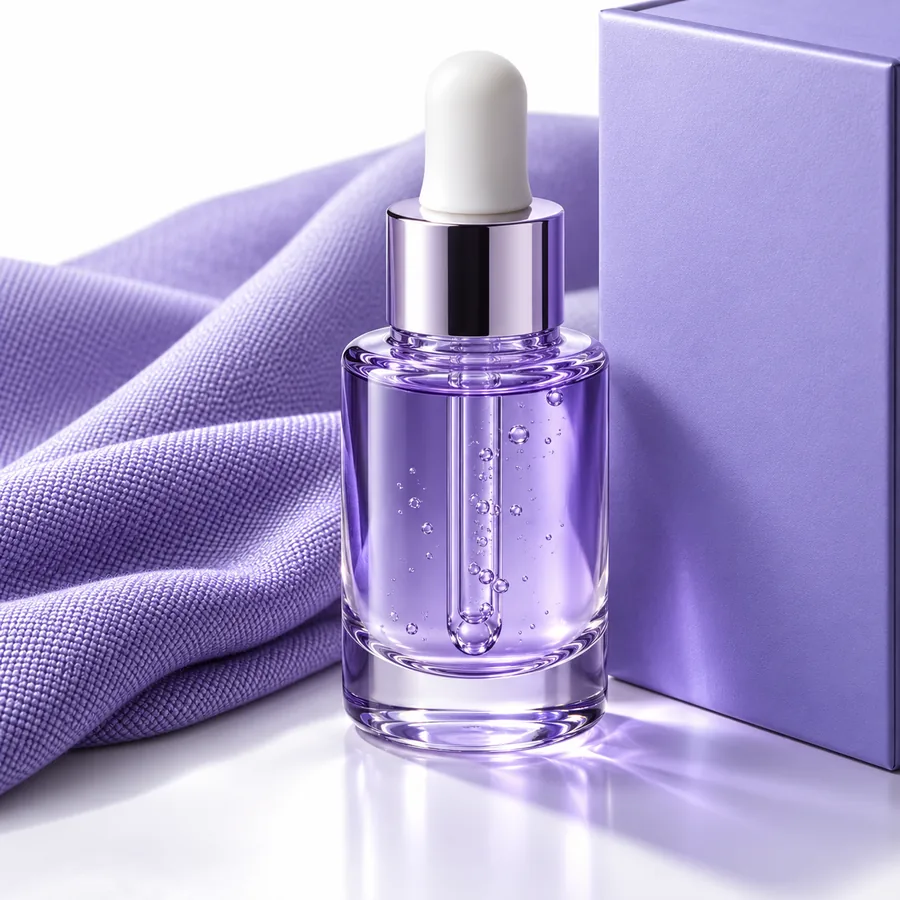
02
部分的な修正が終わったら、ズームアウトしてください。汚れは消えていても映り込みが残っていたり、物を取り除いた後に不自然な影が残っていたりする場合があります。適切な写真のクリーンアップは、自然な光の表現を損なったり、商品が浮いて見えるようになったりすることなく、意図した構図を保つものです。
最も安全な方法は、不要な部分が何に接しているかによって異なります。
均一な背景にある小さな汚れは、模様のある素材にかかっている汚れより、通常は仕上がりを判断しやすいものです。修復した箇所にぼやけた部分、重複した質感、目立つ境界がないか確認してください。表面が不自然に見える場合は、依頼する変更の範囲を狭めます。
透明なパッケージ、髪の毛のように細い繊維、反射する輪郭の付近を写真から除去する際は、特に慎重な確認が必要です。不要なものを消すと同時に、被写体の一部まで消してしまうことがあります。元の輪郭を参照できるようにしておき、商品の形状が変わった結果は採用しないでください。
編集後のラベルが見た目に自然でも、それだけで正しいと判断しないでください。名称、数量、原材料、マークを元画像または承認済みのデザインと照合してください。文字が変わっている場合は、公開前に、より細かく制御できる編集方法を使ってください。
写真の部分的な修正
既存の写真にある特定の不要なものを取り除く
背景の差し替え
被写体の背後にある背景を変える
写真の部分的な修正
表面の状態を保ちながら小さな点を取り除く
背景の差し替え
被写体を別の背景に配置する
写真の部分的な修正
除去したい箇所が輪郭にかかっていない限り、変更しない
背景の差し替え
元の背景から慎重に切り分ける必要がある
写真の部分的な修正
周辺の影や反射に不自然さがないか確認する
背景の差し替え
被写体が新しい環境になじんでいるか確認する
写真の部分的な修正
周辺の質感がぼやけたり繰り返されたりする
背景の差し替え
切り抜きの境界が目立つ、または光の当たり方が合わない
写真の部分的な修正
気になる要素が少なく、それ以外は使用できる写真
背景の差し替え
輪郭が明確で、新しい背景に配置しやすい被写体
気になる要素を説明し、残すべき細部を明記して、仕上がりを元画像と比較してください。Claidを画像編集ワークフローを検討する出発点として活用できます。商品ページやキャンペーンで使用する前に、必ず出力結果を確認してください。
ほこり、飛び出た繊維、小さな擦り傷、被写体から離れた不要な物など、目に見える具体的な問題を探してください。その位置を説明し、周囲のどの部分を変えずに残すべきかを伝えてください。曖昧な依頼では、仕上がりを評価しにくくなります。
輪郭の近くを編集すると、特に反射する素材や透明な素材では、意図せず外形が変わることがあります。結果を元画像と原寸で比較してください。シルエットが変わっていたら、そのバージョンは使用せず、編集範囲を狭めてください。
いいえ。クリーンアップは、元の写真をおおむね維持しながら、選んだ不要な要素に対処します。背景の削除は被写体を背景から切り離すため、被写体の輪郭を別の観点から確認する必要があります。
編集結果の文字を読み、元画像または承認済みのパッケージデザインと比較してください。目立つ商品名だけでなく、ロゴ、数量、細かな記載も確認してください。これらの情報が変わっているバージョンは公開しないでください。