CLAID.IA

Retouche d’image

Faites de la place à vos idées avec le remplissage génératif par IA

Le remplissage génératif par IA est utile lorsque la partie de l’image à modifier est plus petite que la scène entière. Décrivez la retouche, puis vérifiez les contours du produit, les ombres et les éléments de marque avant d’utiliser le résultat.

Gratuit pour commencer · sans inscription
Composition de photographie de produit avec de l’espace autour de l’article mis en avant

Cette option ou l’outil général ?

Commencez par délimiter la retouche : modifiez-vous une zone sélectionnée, supprimez-vous tout l’arrière-plan ou effacez-vous un petit élément gênant ?

Photographe de catalogue

Le produit est bien éclairé, mais l’image s’arrête trop près de son bord droit. Une extension ciblée préserve davantage la photographie d’origine qu’une reconstruction de la scène.

Vous devez plutôt supprimer tout l’arrière-plan ? Un outil de suppression d’arrière-plan est un point de départ plus direct.

outil de suppression d’arrière-plan

Designer de campagne

Un accessoire saisonnier doit être placé à côté du produit, sans toucher au flacon ni à son étiquette imprimée.

Si l’objectif est de changer entièrement le décor, un outil de remplacement d’arrière-plan répond à un autre besoin.

outil de remplacement d’arrière-plan

Éditeur de marketplace

Il faut compléter une zone vide de la table, et non effacer une rayure ou une trace de poussière.

Pour les simples marques indésirables, le nettoyage de photo par IA est une solution plus ciblée.

nettoyage de photo par IA

Les 3 choses que seul cet outil permet de faire

Le remplissage ciblé permet d’étendre une image, d’ajouter un détail à une partie de la scène ou de remplacer une zone délimitée. Dans chaque cas, le modèle d’image crée de nouveaux pixels en s’appuyant sur le reste de la photo.

Avant : scène limitée

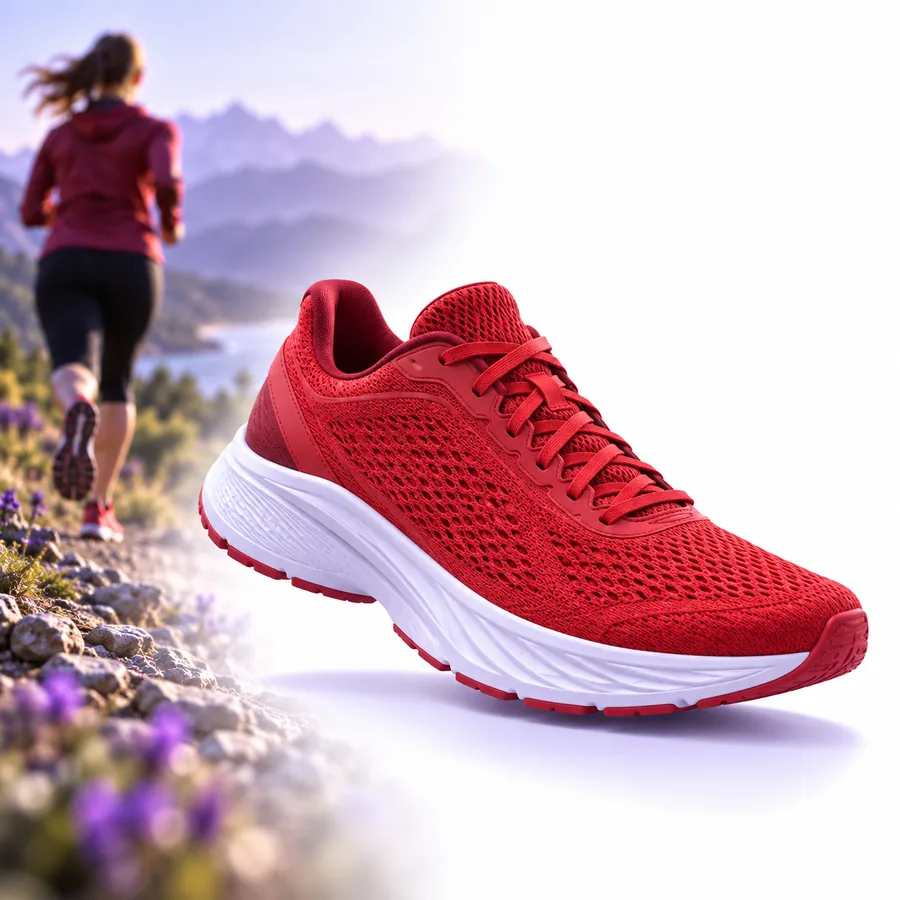
Image conceptuelle illustrant une composition de produit avant une retouche sélective de la scène
Image conceptuelle illustrant une composition de produit avec une nouvelle zone de scène remplie
Après : zone remplie

Comparaison illustrative, pas une paire de résultats vérifiée. Comparez toute zone générée à la photographie originale du produit avant publication.

Comment commencer

Considérez le premier résultat comme un brouillon. Des consignes de retouche précises et une vérification visuelle attentive comptent plus qu’un long prompt décoratif.

Choisissez la zone

Commencez par une image source qui montre clairement le sujet. Délimitez uniquement l’espace à étendre ou à remplacer ; laissez l’emballage, les logos et les contours importants hors de la zone à retoucher.

Décrivez la continuité

Précisez ce qui doit figurer dans la zone sélectionnée et ce qui doit rester inchangé. Mentionnez la surface, la direction de la lumière et la perspective de l’appareil photo lorsque ces détails influent sur la continuité.

Examinez la raccordure

Comparez le résultat à l’original en taille réelle. Vérifiez que le texte n’est pas déformé, qu’aucun accessoire n’est dupliqué, que les contours ne sont pas rompus, que les ombres restent cohérentes et que le produit lui-même n’a pas changé.
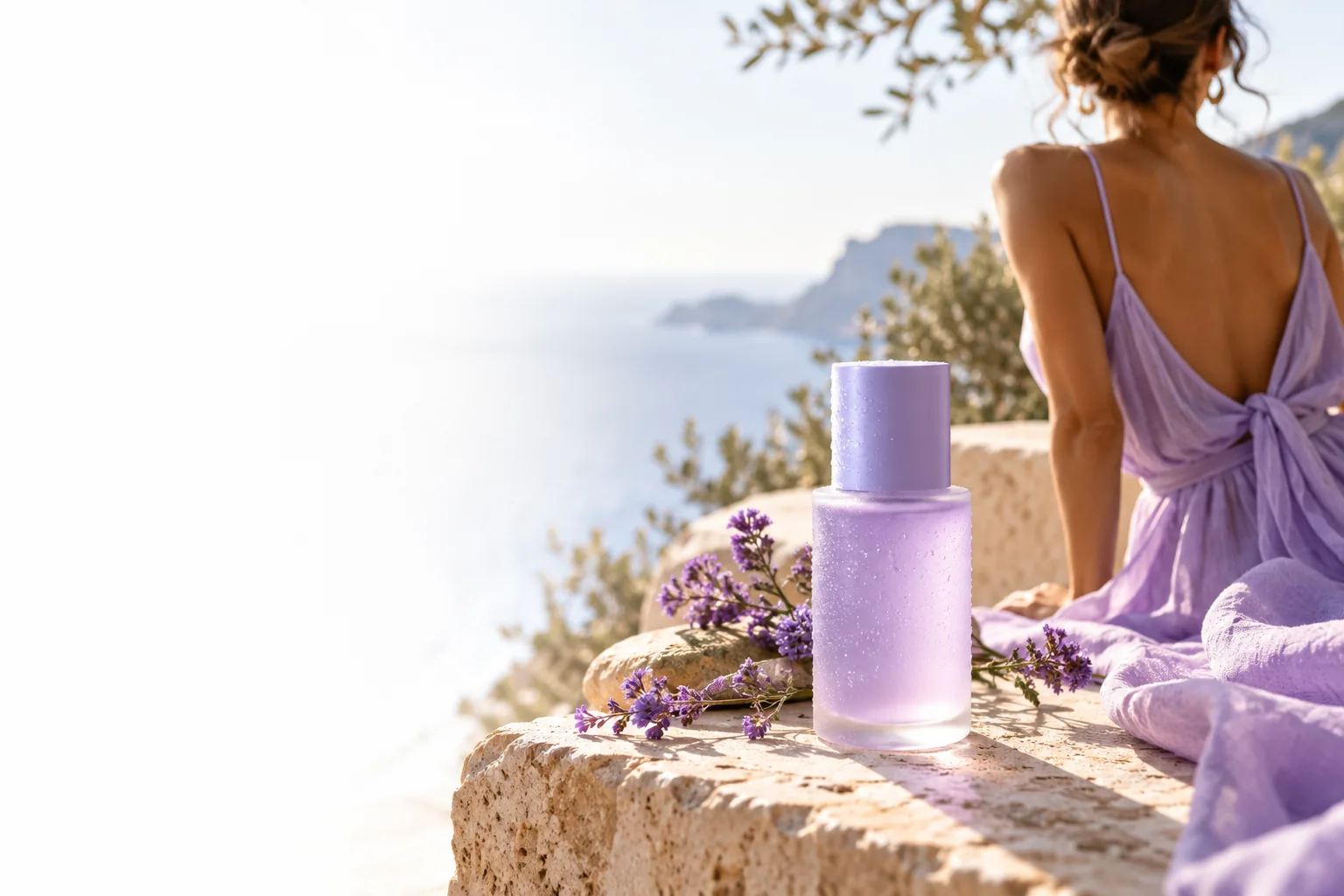
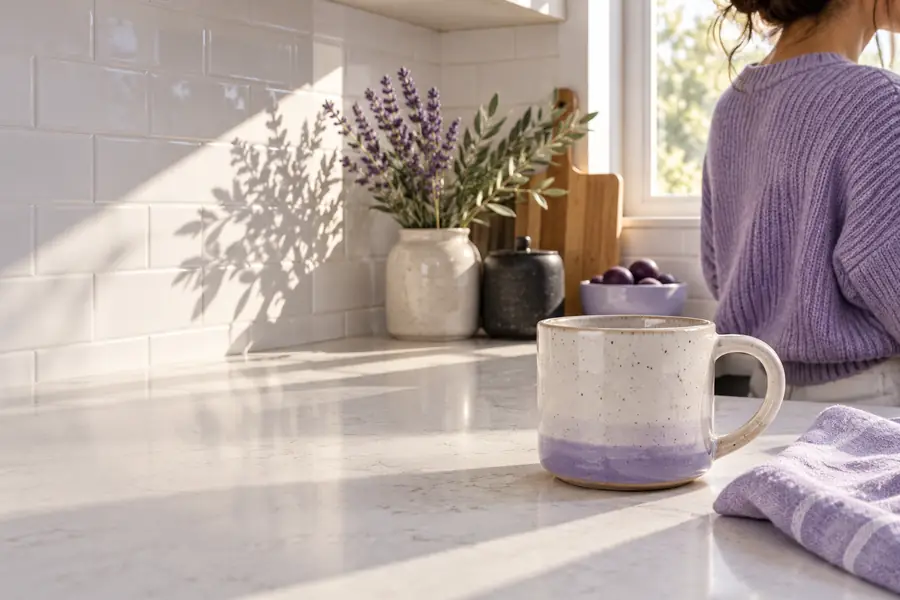
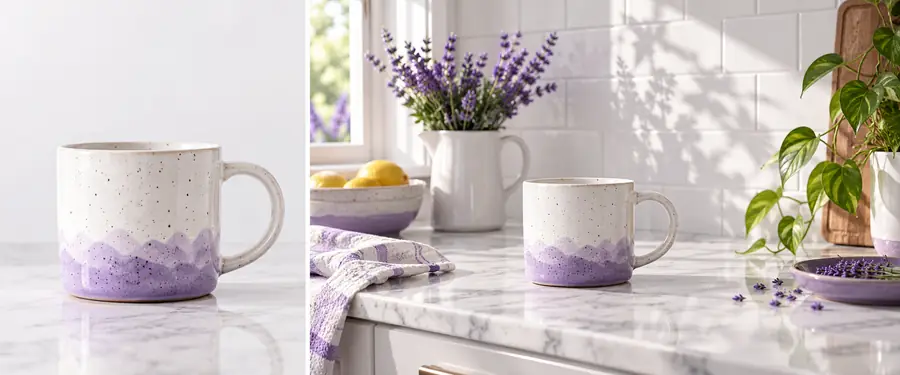
Image de produit avec de l’espace libre dans la composition environnante

01

Étendez l’espace pour un nouveau cadrage

Un produit peut déjà avoir le bon aspect sans laisser de place pour un texte de campagne ou un cadrage large au format bannière. Le remplissage génératif peut servir à imaginer une prolongation de la surface environnante plutôt qu’à redimensionner ou étirer la bouteille. Gardez cette extension visuellement discrète pour que le produit reste au centre de l’attention.

  • Décrivez la surface et la lumière, pas un produit de remplacement.
  • Vérifiez que la zone étendue présente une ligne d’horizon cohérente.
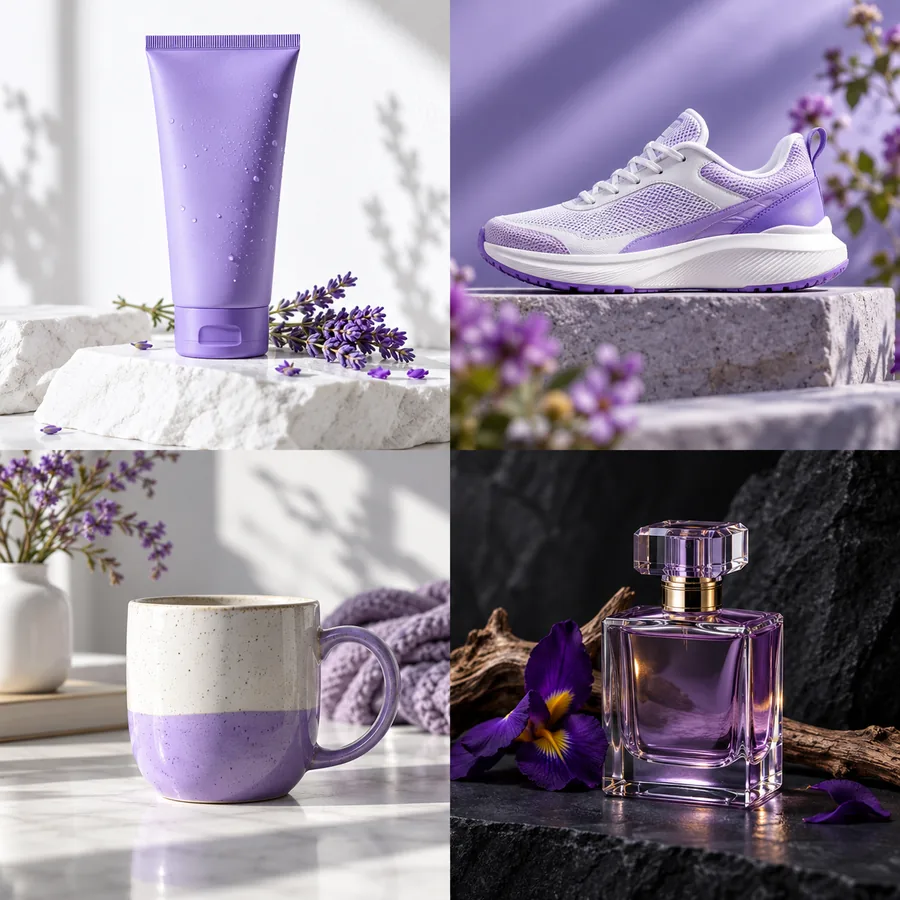
Scène de produit mise en scène montrant des accessoires et des textures environnants

02

Ajoutez un détail localisé

Un petit accessoire, une texture ou un élément de décor peut donner plus de contexte à une nature morte sans en modifier le sujet principal. Le remplissage par IA fonctionne mieux ici avec une consigne localisée : précisez où placer le détail et comment l’intégrer à l’éclairage existant. Vérifiez que son échelle est plausible à côté du produit réel.

  • Gardez les nouveaux objets à l’écart des étiquettes et des marques déposées.
  • Comparez la taille de l’accessoire à celle de l’article photographié.
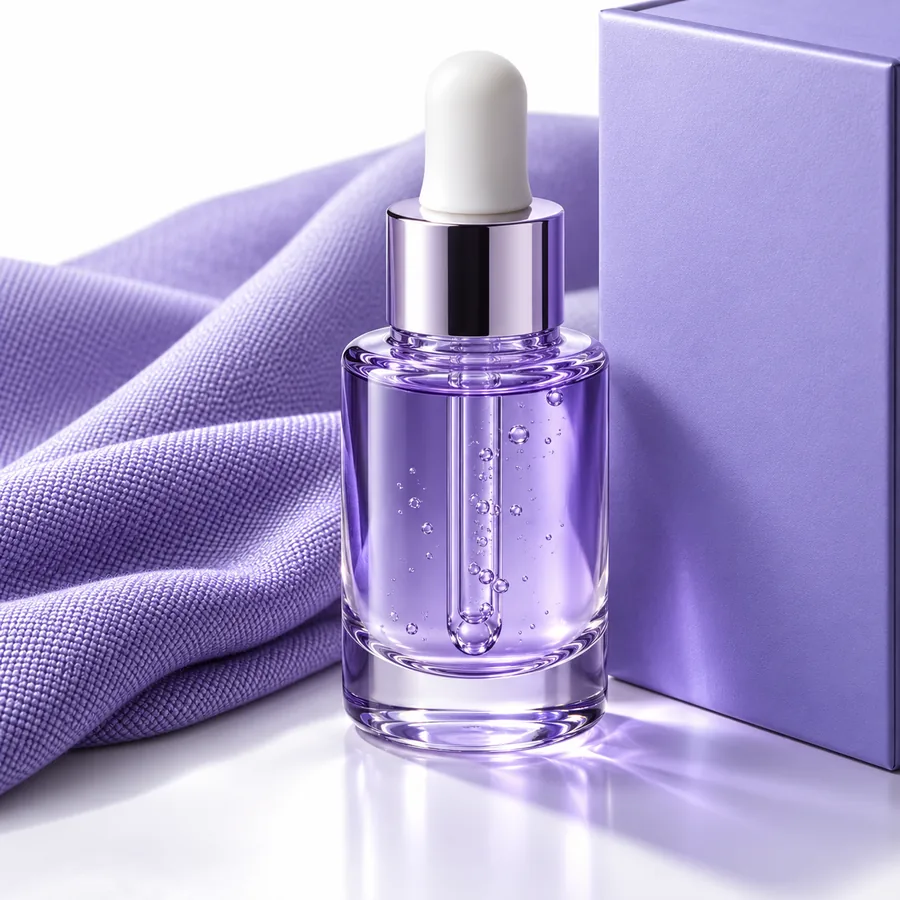
Photographie de produit avec un premier plan et un arrière-plan distincts

03

Remplacez un élément gênant bien délimité

Si un objet gênant occupe une partie d’une scène par ailleurs exploitable, remplacer cette zone peut être préférable à reconstruire toute la photographie. Le remplacement doit néanmoins correspondre au grain, à la profondeur et aux ombres des zones voisines. Pour un minuscule grain de poussière, une retouche de nettoyage plus simple peut être plus facile à vérifier.

  • Examinez attentivement la jonction entre les nouveaux pixels et les anciens.
  • Conservez l’image source pour une comparaison côte à côte.

Limites

Une scène convaincante ne prouve pas que tous les détails du produit sont exacts. Prenez le temps de comparer toute modification proposée avec l’image source.

Il ne peut pas vérifier l’identité du produit

Les pixels générés par IA peuvent modifier un logo, une étiquette, la finition d’un matériau ou une silhouette si la retouche touche le sujet.

SolutionLaissez le produit en dehors de la zone retouchée et comparez les éléments de marque avec l’image d’origine.

Il ne peut pas garantir des raccords invisibles

La perspective, la texture, le grain et l’éclairage peuvent varier à la jonction entre les pixels générés et la photographie.

SolutionExaminez la jonction en taille réelle et ajustez la zone sélectionnée ou la description si le raccord est visible.

Il ne peut pas confirmer l’exactitude du décor

Une pièce, un accessoire ou un décor ajouté peut sembler plausible sans représenter un lieu réel ou un accessoire fourni avec le produit.

SolutionUtilisez des photographies source vérifiées lorsqu’une image doit montrer le contenu ou les conditions réels.

Créez une image produit plus réfléchie

Partez d’une image source nette et d’une idée de retouche précise. Explorez les options de création d’images, puis vérifiez l’exactitude du produit dans chaque résultat avant de l’utiliser dans une fiche produit ou une campagne.

  • Conserver l’original pour comparaison
  • Vérifier les étiquettes et les contours
  • Examiner l’image à la taille d’affichage prévue

Sa propre FAQ

Il s’agit d’une méthode permettant de créer de nouveaux pixels dans une partie sélectionnée d’une image. Les objectifs courants incluent l’extension d’un plateau, l’ajout d’un petit élément de scène ou le remplacement d’un élément gênant délimité, tout en conservant la photographie environnante comme référence visuelle.

La suppression de l’arrière-plan sépare le sujet de son décor. Le remplissage d’une zone consiste plutôt à créer du contenu visuel dans une région sélectionnée ou autour de celle-ci, de sorte que la retouche puisse conserver une grande partie du décor d’origine.

C’est possible si la sélection chevauche le produit ou si la zone générée affecte ses contours. Comparez les étiquettes, les couleurs, les proportions et les ombres avec l’image source avant d’utiliser le résultat.

Indiquez la zone à modifier, le détail de la scène que vous souhaitez y ajouter et les éléments qui doivent rester inchangés. La texture de la surface, la direction de la lumière et la perspective peuvent contribuer à rendre la retouche demandée plus précise.

Commencer à créer
Commencer à créer