Störendes Detail benennen
Benennen Sie genau den Staubpunkt, Fleck, störenden Gegenstand oder ungleichmäßigen Bereich, der bearbeitet werden soll. Mit einer präzisen Beschreibung lässt sich das Ergebnis besser beurteilen.
Bildbearbeitung
KI-Fotobereinigung beginnt mit einer einfachen Entscheidung: Welche störenden Details lassen sich entfernen, ohne das Produkt selbst zu verändern? Dieser Leitfaden hilft Ihnen, die Bearbeitung zu planen, das Ergebnis zu prüfen und Details zu erkennen, die einen weiteren Durchgang brauchen.

Betrachten Sie die Fotobereinigung als gezielte Bearbeitung, nicht als Aufforderung, das gesamte Bild neu zu gestalten.
Benennen Sie genau den Staubpunkt, Fleck, störenden Gegenstand oder ungleichmäßigen Bereich, der bearbeitet werden soll. Mit einer präzisen Beschreibung lässt sich das Ergebnis besser beurteilen.
Legen Sie fest, was erhalten bleiben muss: Verpackungstext, Form, Materialstruktur, Reflexionen und natürliche Kontaktschatten. Diese Details sorgen dafür, dass das Produkt wiedererkennbar bleibt.
Vergleichen Sie das bearbeitete Bild mit dem Original. Prüfen Sie zuerst Kanten und Kleingedrucktes und entscheiden Sie dann, ob das Ergebnis einsatzbereit ist oder ein gezielterer zweiter Versuch nötig ist.
Wählen Sie die Aufgabe danach aus, was sich ändern muss, statt eine umfassende Überarbeitung anzufordern.
Ein paar Staubflecken stören eine ansonsten brauchbare Produktaufnahme. Behalten Sie Hintergrund und Produktsilhouette bei und entfernen Sie nur die kleinen Ablenkungen.
Eine gezielte Bereinigung bewahrt mehr vom Originalfoto. Wenn der gesamte Hintergrund entfernt werden soll, ist ein Tool zum Entfernen des Hintergrunds die direktere Wahl.
Hintergrund entfernenDas Produkt ist scharf, aber die Umgebung passt nicht mehr zum Angebot. Kleine Flecken zu entfernen, löst das Präsentationsproblem nicht.
Unterscheiden Sie zwischen lokaler Retusche und einem vollständigen Szenenwechsel. Ein Tool zum Ändern des Hintergrunds passt die Umgebung an, statt nur ihre Makel zu beheben.
Hintergrund ändernEin unerwünschter Gegenstand verdeckt einen Teil einer schlichten Oberfläche. Wenn er entfernt wird, muss der Bereich möglicherweise rekonstruiert werden.
Prüfen Sie die reparierte Oberfläche auf sich wiederholende Muster oder unterbrochene Schatten. KI-gestütztes generatives Füllen ist ein verwandter Ansatz, wenn die Lücke mit neuen Bildinhalten gefüllt werden muss.
KI-gestütztes generatives FüllenEine praktische Schritt-für-Schritt-Prüfung verhindert, dass kleine Korrekturen zu großen, unbeabsichtigten Veränderungen führen.

01
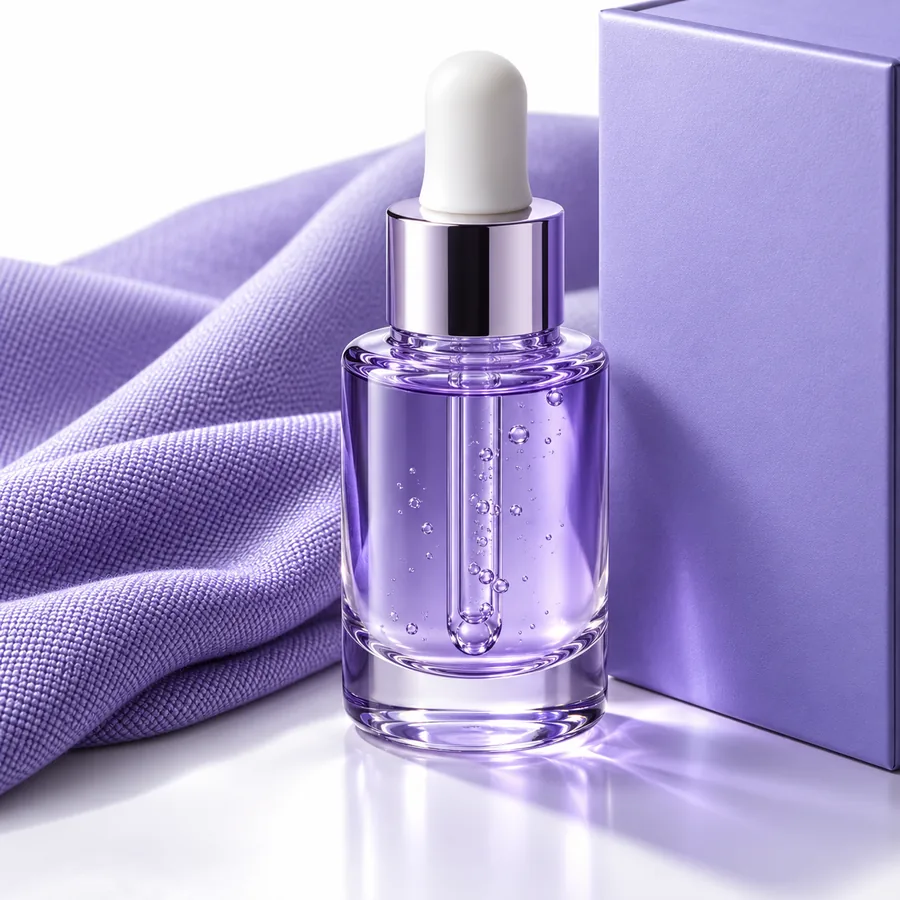
Notieren Sie vor der Fotoretusche die sichtbaren Störungen: Staub neben einer Flasche, eine lose Faser auf Stoff oder eine Schramme auf einer schlichten Oberfläche. Beginnen Sie mit dem kleinsten, klar abgegrenzten Bereich. Vergleichen Sie die korrigierte Stelle anschließend mit der umgebenden Textur, damit sie nicht glatter oder weicher wirkt als der Rest des Fotos.
02
Zoomen Sie nach der lokalen Korrektur wieder heraus. Ein Makel kann verschwunden sein, während sein Spiegelbild zurückbleibt, oder ein entfernter Gegenstand kann einen Schatten hinterlassen, der keinen Sinn mehr ergibt. Eine gute Fotoretusche sollte die beabsichtigte Bildkomposition unterstützen, ohne die natürliche Beleuchtung abzuflachen oder das Produkt schwebend wirken zu lassen.
Welche Vorgehensweise am sichersten ist, hängt davon ab, woran das unerwünschte Detail grenzt.
Ein kleiner Makel auf einem gleichmäßigen Hintergrund lässt sich meist leichter beurteilen als einer, der über ein gemustertes Material verläuft. Prüfen Sie den reparierten Bereich auf unscharfe Stellen, duplizierte Oberflächenstrukturen oder sichtbare Übergänge. Wenn die Oberfläche künstlich wirkt, grenzen Sie die gewünschte Änderung stärker ein.
Die Fotoretusche an transparenten Verpackungen, haarfeinen Fasern oder spiegelnden Kanten erfordert besondere Aufmerksamkeit. Eine Bearbeitung kann zugleich eine Ablenkung und einen Teil des Motivs entfernen. Behalten Sie die ursprünglichen Konturen als Referenz und verwerfen Sie Ergebnisse, die die Form des Produkts verändern.
Verlassen Sie sich nach einer Bearbeitung nicht auf ein Etikett, das nur auf den ersten Blick plausibel wirkt. Vergleichen Sie Namen, Mengenangaben, Inhaltsstoffe und Kennzeichnungen mit dem Ausgangsbild oder der freigegebenen Vorlage. Wenn sich Text verändert hat, verwenden Sie vor der Veröffentlichung eine präzisere Bearbeitungsmethode.
Lokale Fotoretusche
Gezielt störende Elemente in einem vorhandenen Foto entfernen
Hintergrundaustausch
Die Umgebung hinter dem Motiv ändern
Lokale Fotoretusche
Ein Staubkorn entfernen und dabei die Oberfläche erhalten
Hintergrundaustausch
Das Motiv vor einem anderen Hintergrund platzieren
Lokale Fotoretusche
Sollte unverändert bleiben, sofern der Makel sie nicht überlagert
Hintergrundaustausch
Erfordert eine sorgfältige Trennung vom ursprünglichen Hintergrund
Lokale Fotobereinigung
Prüfen, ob lokale Schatten und Reflexionen stimmig bleiben
Hintergrundaustausch
Prüfen, ob das Motiv zur neuen Umgebung passt
Lokale Fotobereinigung
Verschmierte oder wiederholte Texturen in der Umgebung
Hintergrundaustausch
Ein sichtbarer Freistellungsrand oder unpassende Beleuchtung
Lokale Fotobereinigung
Ein ansonsten brauchbares Foto mit wenigen störenden Elementen
Hintergrundaustausch
Ein klar abgegrenztes Motiv, das sich für eine neue Umgebung eignet
Beschreiben Sie das störende Element, benennen Sie die Details, die erhalten bleiben müssen, und vergleichen Sie das Ergebnis mit Ihrem Ausgangsbild. Claid kann Ihr Ausgangspunkt sein, um den Bildbearbeitungsprozess zu erkunden. Prüfen Sie jedes Ergebnis, bevor Sie es in einem Produktangebot oder einer Kampagne verwenden.
Achten Sie auf konkrete, sichtbare Probleme wie Staub, lose Fasern, kleine Kratzer oder einen unerwünschten Gegenstand abseits des Motivs. Beschreiben Sie, wo sie sich befinden, und geben Sie an, welche Details in der Umgebung unverändert bleiben müssen. Bei vagen Anweisungen lässt sich das Ergebnis schwerer beurteilen.
Eine Bearbeitung nahe einer Kante kann unbeabsichtigt den Umriss verändern, besonders bei reflektierenden oder transparenten Materialien. Vergleichen Sie das Ergebnis in voller Größe mit dem Original. Wenn sich die Silhouette verschoben hat, verwerfen Sie diese Version und grenzen Sie den Bearbeitungsbereich enger ein.
Nein. Bei der Fotobereinigung werden gezielt störende Elemente entfernt, während das vorhandene Foto weitgehend erhalten bleibt. Beim Entfernen des Hintergrunds wird das Motiv von seiner Umgebung getrennt. Deshalb müssen die Kanten des Motivs anders geprüft werden.
Lesen Sie den Text im Ergebnis und vergleichen Sie ihn mit dem Ausgangsbild oder der freigegebenen Verpackungsvorlage. Prüfen Sie Logos, Mengenangaben und Kleingedrucktes ebenso wie den gut sichtbaren Produktnamen. Veröffentlichen Sie keine Version, in der sich diese Details geändert haben.