CLAID.KI

Bildbearbeitung

Hintergrund entfernen für sauberere Produktbilder

Ein Tool zum Entfernen des Hintergrunds hilft dabei, das Motiv freizustellen, störende Umgebungen zu entfernen und ein Bild für eine neue Szene oder ein einheitliches Kataloglayout vorzubereiten. Beginnen Sie mit einem Produktfoto und verfeinern Sie das Ergebnis in dem Workflow, der zu Ihrem Projekt passt.

Ergebnis vor der Veröffentlichung prüfen
Arbeitsbereich zur Produktbildbearbeitung mit einem freigestellten Motiv

Für echte Workflows entwickelt

Sauberer freigestellt für gezielte Bildbearbeitung

Das Entfernen des Hintergrunds ist besonders nützlich, wenn das Motiv in verschiedenen visuellen Kontexten klar erkennbar bleiben soll. Diese gängigen Workflows zeigen, wo diese Funktion zum Einsatz kommt.

E-Commerce-Teams

Trennen Sie Produkte von unruhigen Räumen, Tischen oder provisorischen Studioaufbauten, bevor Sie sie in ein einheitliches Shop-Layout einfügen.

Übersichtlichere Produktangebote mit einem Motiv, das sich vor einem kontrollierten Hintergrund platzieren lässt.

Hintergrund ändern

Kreativdesigner

Bereiten Sie eine Person, ein Objekt oder ein Requisit für eine Kampagnenkomposition vor, ohne jede sichtbare Kontur manuell nachzeichnen zu müssen.

Ein flexibel einsetzbares freigestelltes Motiv, das sich leichter in eine neue Bildgestaltung einfügt.

Generatives Füllen mit KI

Marktplatzbetreiber

Vereinheitlichen Sie Bilder von Verkäufern, wenn die Ausgangsfotos unterschiedliche Räume, Oberflächen und Lichtverhältnisse zeigen.

Eine einheitlichere Darstellung der Motive in einer großen Bildsammlung.

Fotobereinigung mit KI

Der Ablauf

So funktioniert die Hintergrundentfernung

Das Ergebnis hängt vom Ausgangsbild, den Kanten des Motivs und der geplanten Weiterverwendung ab. Eine kurze Überprüfung sorgt dafür, dass die Bearbeitung praxistauglich bleibt.

Ausgangsbild hinzufügen

Wählen Sie ein klares Foto, auf dem das Motiv gut sichtbar ist und sich die Bereiche, die erhalten bleiben sollen, leicht von der Umgebung unterscheiden lassen.

Motiv freistellen

Der Ablauf erkennt das Hauptmotiv und entfernt den umliegenden Bildbereich, einschließlich eines Großteils der nebensächlichen Umgebung.

Prüfen und fortfahren

Prüfen Sie feine Kanten und fügen Sie das freigestellte Motiv dann in eine neue Komposition oder ein einheitliches Layout ein oder bearbeiten Sie es in einem weiteren Schritt.

Erwartungen richtig einordnen

Grenzen und Kanten

Eine automatische Freistellung sollte nicht bei jedem Bild als Ersatz für eine Überprüfung gelten. In diesen Fällen ist am ehesten ein zweiter Durchgang oder ein anderer Ansatz nötig.

Feine Haare und transparente Materialien

Lose Haare, Glas, Netzgewebe, Spitze und durchscheinende Verpackungen können mit der ursprünglichen Umgebung verschmelzen.

LösungsansatzVerwenden Sie ein größeres, schärferes Ausgangsbild und prüfen Sie die Kanten vor der Veröffentlichung.

Geringer Kontrast zwischen Motiv und Umgebung

Ein helles Produkt vor einer hellen Wand oder ein dunkler Gegenstand in einem dunklen Raum liefert für die Freistellung weniger visuelle Informationen.

LösungsansatzFotografieren Sie das Motiv nach Möglichkeit vor einem kontrastreicheren Hintergrund.

Mehrere konkurrierende Motive

Bilder mit mehreren Personen oder Produkten passen ohne zusätzliche Auswahl und Prüfung möglicherweise nicht zu einem Katalog-Workflow für einzelne Motive.

BehelfslösungSchneiden Sie das Bild auf das gewünschte Motiv zu oder bearbeiten Sie jedes wichtige Objekt als eigenes Bild.

Schatten und Spiegelungen

Beim Freistellen kann der ursprüngliche Bodenschatten entfernt werden, während Spiegelungen aus der alten Umgebung erhalten bleiben.

BehelfslösungEntscheiden Sie, ob für das endgültige Design ein neu erzeugter Schatten oder eine separat bearbeitete Spiegelung nötig ist.

Vom freigestellten Motiv zur Komposition

Das isolierte Motiv sinnvoll einsetzen

Das Entfernen der Umgebung ist nur ein Zwischenschritt im visuellen Workflow. Das beste Ergebnis entsteht, wenn Sie festlegen, wie das Motiv nach der Bearbeitung aussehen soll.

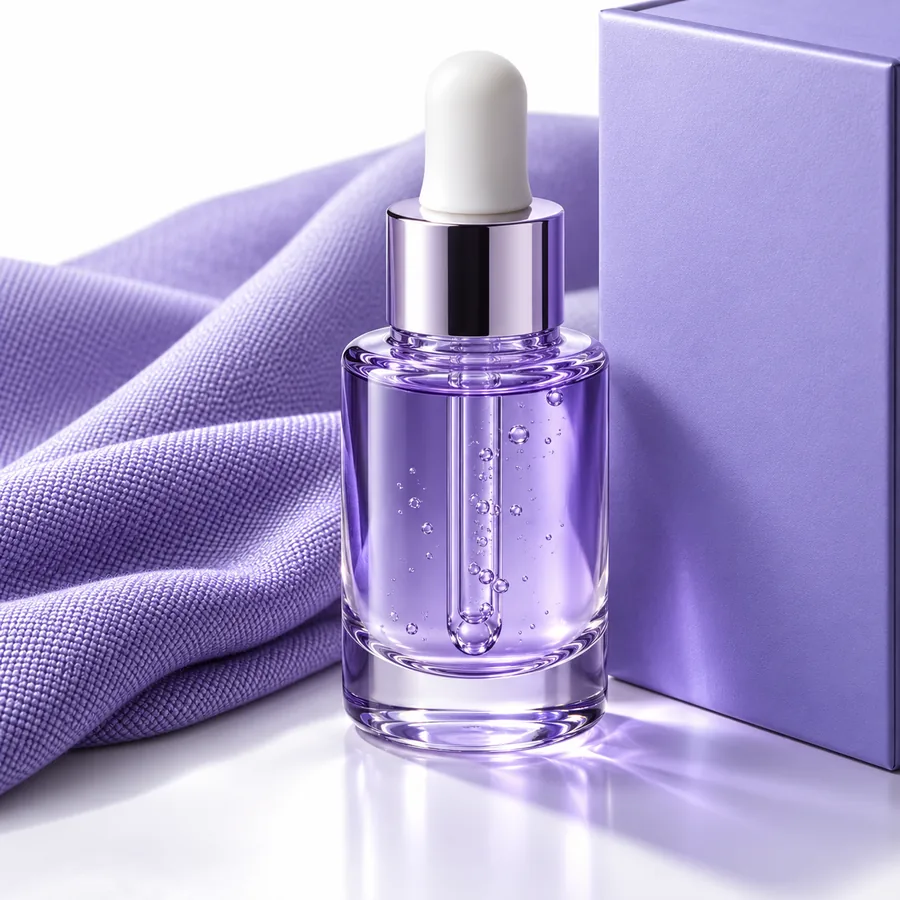
Detailreiches Produktbild, vorbereitet für eine klare Komposition Das Motiv zuerst

01

Details bewahren, die Kunden sehen müssen

Bei Produktbildern ist der Umriss nur ein Teil des Ergebnisses. Etiketten, Verschlüsse, Griffe, Nähte und andere erkennbare Details sollten auch nach dem Entfernen der Umgebung gut sichtbar bleiben.

  • Prüfen Sie die Außenkontur in der vorgesehenen Anzeigegröße
  • Sorgen Sie dafür, dass Etiketten und kleine Produktmerkmale sichtbar bleiben
  • Nutzen Sie das saubere Motiv als wiederverwendbares Katalogelement
Produktmotive in einem einheitlichen visuellen System angeordnet Dann die Komposition

02

Ein einheitliches visuelles System aufbauen

Sobald das Motiv freigestellt ist, lässt es sich in ein wiederverwendbares Layout oder eine neue kreative Gestaltung einfügen. Das ist hilfreich, wenn eine Kollektion einheitliche Abstände, Hintergründe und Gestaltungsregeln benötigt.

  • Verwenden Sie für eine Kollektion eine einheitliche Komposition
  • Stimmen Sie das endgültige Umfeld auf den Kampagnenkontext ab
  • Prüfen Sie das gesamte Bild, nicht nur die Freistellkante

Workflow-Ansichten

Das Ergebnis für die Zielgruppe nutzen

Dasselbe freigestellte Motiv kann unterschiedlichen Zielen dienen. Beginnen Sie bei der Zielgruppe, die das fertige Bild beurteilen wird.

Produktangebote vorbereiten

Nutzen Sie ein sauber freigestelltes Motiv, wenn Produktseiten trotz unterschiedlicher Ausgangsfotos ein einheitliches Erscheinungsbild brauchen.

  • Unwichtige Details im Raum und auf Oberflächen reduzieren
  • Eine einheitliche Grundlage für Produktangebote schaffen
  • Das Bild als Miniaturansicht und in voller Größe prüfen

Vielseitige Kampagnenmotive erstellen

Designteams können das Motiv in ein übergeordnetes Konzept einbinden, statt für jede Variante die ursprüngliche Szene neu aufzubauen.

  • Das Produkt vom ursprünglichen Aufnahmeort lösen
  • Das Motiv mit einer neuen Bildsprache kombinieren
  • Das Originalbild zum Vergleich aufbewahren

Eine Kollektion vereinheitlichen

Eine einheitliche Aufbereitung der Motive lässt einen Katalog durchdachter wirken, wenn die Bilder von verschiedenen Fotografen, Verkäufern oder Aufnahmeorten stammen.

  • Für jedes Bild dieselben Prüfkriterien anwenden
  • Auf uneinheitliche Bildausschnitte und Kantenqualität achten
  • Bei schwierigen Materialien oder Szenen Ausnahmen zulassen

Mit einem Bild beginnen

Aus einem unruhigen Foto ein verwendbares Motiv machen

Laden Sie ein Bild eines Produkts, einer Person oder eines Gegenstands in den Claid-Workflow hoch und entscheiden Sie, was die fertige Komposition braucht, nachdem die Umgebung entfernt wurde.

  • Mit einem klaren Ausgangsfoto beginnen
  • Wichtige Kanten vor der Veröffentlichung prüfen
  • Bei Bedarf mit einer neuen Komposition fortfahren

Häufige Fragen

FAQ zur Hintergrundentfernung

Ein Tool zur Hintergrundentfernung trennt das Hauptmotiv von seiner Umgebung im Bild. Das Ergebnis kann als freigestelltes Motiv verwendet oder in eine andere Bildkomposition eingefügt werden.

Klare, gut beleuchtete Bilder mit deutlich erkennbaren Motivkanten bieten meist die beste Ausgangsbasis. Ein starker Kontrast zwischen Motiv und Umgebung kann die Überprüfung ebenfalls erleichtern.

Diese Materialien können schwierig sein, weil ihre Kanten mit der ursprünglichen Umgebung verschmelzen können. Prüfen Sie das Ergebnis sorgfältig und verwenden Sie ein schärferes, kontrastreicheres Ausgangsbild, wenn die Kontur wichtig ist.

Nein. Das Entfernen der ursprünglichen Umgebung und das Erstellen einer neuen Szene sind getrennte Schritte. Nachdem das Motiv freigestellt wurde, können Sie mit einem Hintergrundwechsler oder einem anderen Workflow zur Bildkomposition fortfahren.

Jetzt erstellen
Jetzt erstellen