ECチーム
雑然とした室内やテーブル、一時的な撮影セットから商品を切り出し、統一感のあるストアのレイアウトに配置できます。
被写体を管理された背景に配置でき、商品一覧をすっきり見せられます。
背景変更ツール画像編集
背景除去ツールを使えば、被写体を切り出し、気が散る背景を取り除いて、新しいシーンや統一感のあるカタログレイアウトに使える画像を準備できます。商品写真から始めて、プロジェクトに合ったワークフローで仕上がりを調整しましょう。

実際のワークフローに対応
背景除去は、さまざまなビジュアルで被写体を明確に見せたいときに役立ちます。以下の一般的なワークフローで、その活用方法をご覧ください。
雑然とした室内やテーブル、一時的な撮影セットから商品を切り出し、統一感のあるストアのレイアウトに配置できます。
被写体を管理された背景に配置でき、商品一覧をすっきり見せられます。
背景変更ツール目に見える輪郭を一つひとつ手作業でなぞることなく、人物や物、小道具をキャンペーン用の構図に使える状態にできます。
新しいアートディレクションに組み込みやすい、柔軟な切り抜きが得られます。
AI生成塗りつぶし出品者から届く写真の部屋や撮影面、照明条件が異なっていても、画像を標準化できます。
大量の画像全体で、被写体の見せ方に統一感を持たせられます。
AI写真クリーンアップワークフロー
結果は元画像、被写体のエッジ、そして次に何をするかによって異なります。シンプルな確認ループにより、編集を実用的に進められます。
被写体が見やすく、残すべき領域と周囲を簡単に見分けられる、鮮明な写真を選びます。
このワークフローでは、主要な被写体を特定し、その周囲の視覚的な領域を削除します。これには、被写体を取り巻く元のシーンの多くも含まれます。
細かなエッジを確認してから、切り抜いた被写体を新しい構図、一貫したレイアウト、または別の画像編集ステップに移します。
期待値を設定する
自動切り抜きは、どの画像でも確認作業の代わりになるものではありません。以下は、再調整や別の方法が必要になる可能性が特に高いケースです。
乱れた髪、ガラス、メッシュ、レース、半透明のパッケージは、元の周囲の環境に溶け込むことがあります。
対処法より大きく鮮明な元画像を使用し、公開前に外周を確認します。
淡い色の壁を背景にした淡い色の商品や、暗い部屋にある暗い物体では、分離処理に使える視覚的な情報が少なくなります。
対処法可能であれば、被写体とのコントラストがより高い面を背景にして撮影してください。
複数の人物や商品が写った画像は、追加の選択や確認を行わないと、単一の被写体を扱うカタログ制作のワークフローに適さない場合があります。
対処法目的の被写体に合わせてトリミングするか、重要なアイテムをそれぞれ個別の画像として処理してください。
切り抜きによって、被写体を地面に接して見せる元の影が消えたり、以前の環境に由来する反射が残ったりすることがあります。
対処法最終的なデザインに、影の再作成や反射の個別編集が必要かどうかを判断してください。
切り抜きから構図へ
周囲を取り除く作業は、ビジュアル制作の中間段階にすぎません。編集後に被写体をどう見せるかを決めることで、より良い仕上がりになります。
 まずは被写体
01
商品画像では、輪郭だけでなく、ラベル、キャップ、持ち手、縫い目など、商品を識別できる細部も、周囲を取り除いた後にはっきり見えるようにする必要があります。
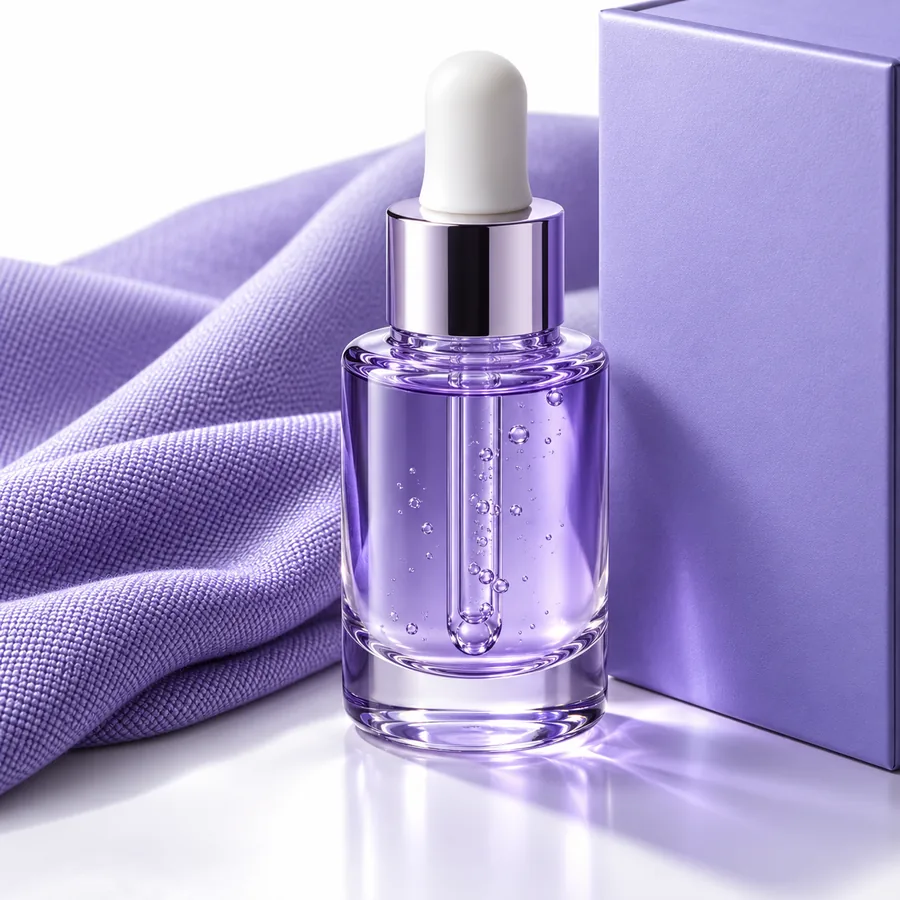 次に構図
次に構図
02
被写体を切り出したら、繰り返し使えるレイアウトに配置したり、新しいクリエイティブの方向性に合わせたりできます。コレクション全体で余白、背景、見せ方のルールを統一したい場合に役立ちます。
ワークフローの表示
同じように切り出した被写体でも、異なる目的に活用できます。まずは完成画像を見る人を意識しましょう。
商品ページで、元写真が異なっていても統一感のある見せ方が必要な場合は、背景から切り出した被写体を使いましょう。
デザインチームは、バリエーションごとに元のシーンを作り直す代わりに、被写体を別のコンセプトに取り入れられます。
複数の写真家、出品者、撮影場所から画像が集まる場合も、被写体の見せ方を揃えることで、カタログに統一感が生まれます。
まずは1枚の画像から
商品、人物、または物の画像をClaidのワークフローに取り込み、周囲のシーンを取り除いた後の構図を決めましょう。
よくある質問
背景削除ツールは、画像の主な被写体を周囲の背景から切り離します。切り離した被写体は、そのまますっきりと見せたり、別のビジュアルの構図に配置したりできます。
被写体の輪郭がはっきり見える、明るく鮮明な画像が作業しやすい出発点です。被写体と背景のコントラストが強いと、仕上がりの確認もしやすくなります。
これらの素材は輪郭が元の背景になじみやすいため、処理が難しい場合があります。仕上がりを注意深く確認し、輪郭の正確さが重要な場合は、より鮮明でコントラストの強い元画像を使用してください。
いいえ。元の背景の削除と、代わりのシーンの作成は別々の工程です。被写体を切り離した後、背景変更ツールや別の構図作成ワークフローで作業を続けられます。