CLAID.KI

Bildbearbeitung

Mehr Raum für Ideen mit generativem Füllen per KI

Generatives Füllen per KI ist nützlich, wenn der Bildbereich, den Sie ändern möchten, kleiner ist als die gesamte Szene. Beschreiben Sie die Änderung und prüfen Sie anschließend die Produktkanten, Schatten und Markenelemente, bevor Sie das Ergebnis verwenden.

Kostenlos starten · keine Anmeldung
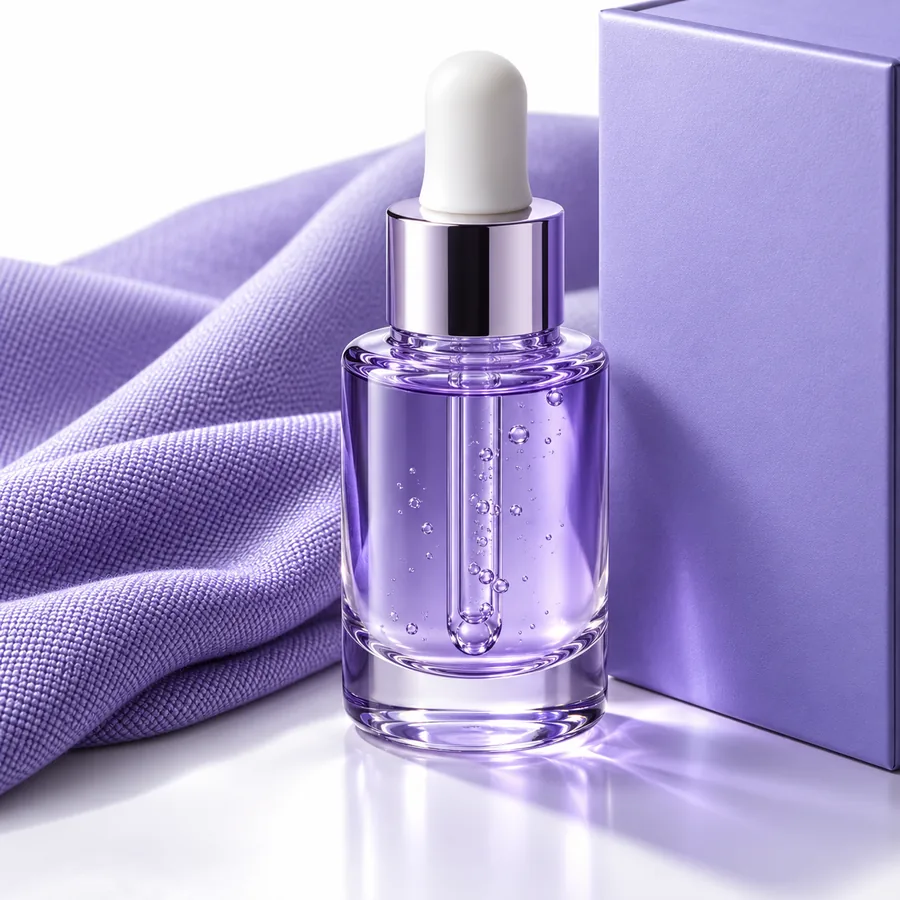
Produktfotografie-Komposition mit Freiraum um das präsentierte Produkt

Dieser Einstieg im Vergleich zum allgemeinen Einstieg

Beginnen Sie mit dem Umfang der Änderung: Möchten Sie einen ausgewählten Bereich verändern, den gesamten Hintergrund entfernen oder eine kleine störende Stelle bereinigen?

Katalogfotograf

Das Produkt ist richtig ausgeleuchtet, aber die Bildfläche endet zu nah an seiner rechten Kante. Eine gezielte Erweiterung bewahrt mehr vom Originalfoto, als die Szene neu aufzubauen.

Soll stattdessen der gesamte Hintergrund entfernt werden? Ein Tool zum Entfernen des Hintergrunds ist der direktere Ausgangspunkt.

Hintergrund entfernen

Kampagnendesigner

Eine saisonale Requisite soll neben dem Produkt stehen, während die Flasche und ihr bedrucktes Etikett unverändert bleiben müssen.

Wenn die gesamte Umgebung ausgetauscht werden soll, ist ein Tool zum Ändern des Hintergrunds die passendere Wahl.

Hintergrund ändern

Marketplace-Redakteur

Ein leerer Bereich der Tischfläche soll ergänzt werden – es geht nicht darum, einen Kratzer oder Staubfleck zu entfernen.

Für einfache unerwünschte Flecken ist die KI-Fotobereinigung eine gezieltere Alternative.

KI-Fotobereinigung

Die 3 Dinge, die nur dieses Tool kann

Gezieltes Füllen kann einen Bildausschnitt erweitern, ein lokales Szenendetail hinzufügen oder einen klar abgegrenzten Bereich ersetzen. Dabei soll das Bildmodell neue Pixel erzeugen und den Rest der Aufnahme als Referenz nutzen.

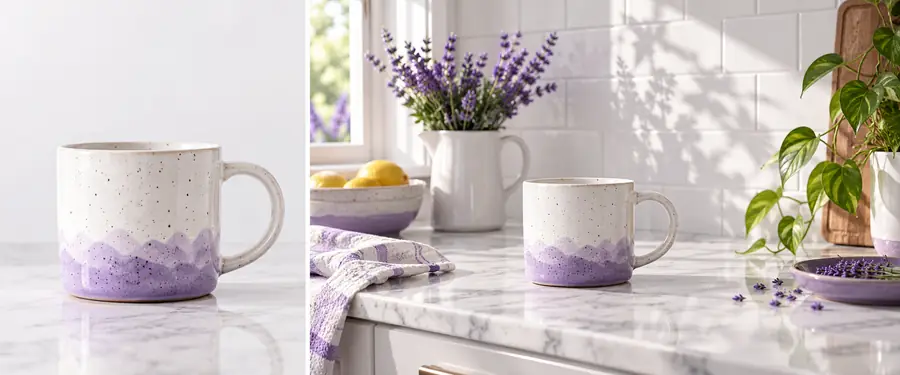
Vorher: begrenzte Szene

Konzeptbild einer Produktkomposition vor einer gezielten Szenenbearbeitung
Konzeptbild einer Produktkomposition mit einem neu gefüllten Szenenbereich
Danach: gefüllter Bereich

Illustrativer Vergleich, kein verifiziertes Vorher-nachher-Paar. Gleichen Sie jeden generierten Bereich vor der Veröffentlichung mit dem Original-Produktfoto ab.

So fangen Sie an

Betrachten Sie das erste Ergebnis als Entwurf. Eine präzise Bearbeitungsanweisung und eine sorgfältige Sichtprüfung sind wichtiger als ein langer, ausschmückender Prompt.

Bereich auswählen

Beginnen Sie mit einem Ausgangsbild, auf dem das Motiv deutlich zu sehen ist. Markieren Sie nur den Bereich, der erweitert oder ersetzt werden soll; Verpackung, Logos und wichtige Kanten sollten außerhalb des Bearbeitungsbereichs bleiben.

Fortsetzung beschreiben

Beschreiben Sie, was in den ausgewählten Bereich gehört und was unverändert bleiben muss. Erwähnen Sie Oberfläche, Lichtrichtung und Kameraperspektive, wenn diese Details für einen nahtlosen Übergang wichtig sind.

Übergang prüfen

Vergleichen Sie das Ergebnis in voller Größe mit dem Original. Achten Sie auf verzerrten Text, wiederholte Requisiten, unterbrochene Konturen, uneinheitliche Schatten und Veränderungen am Produkt selbst.
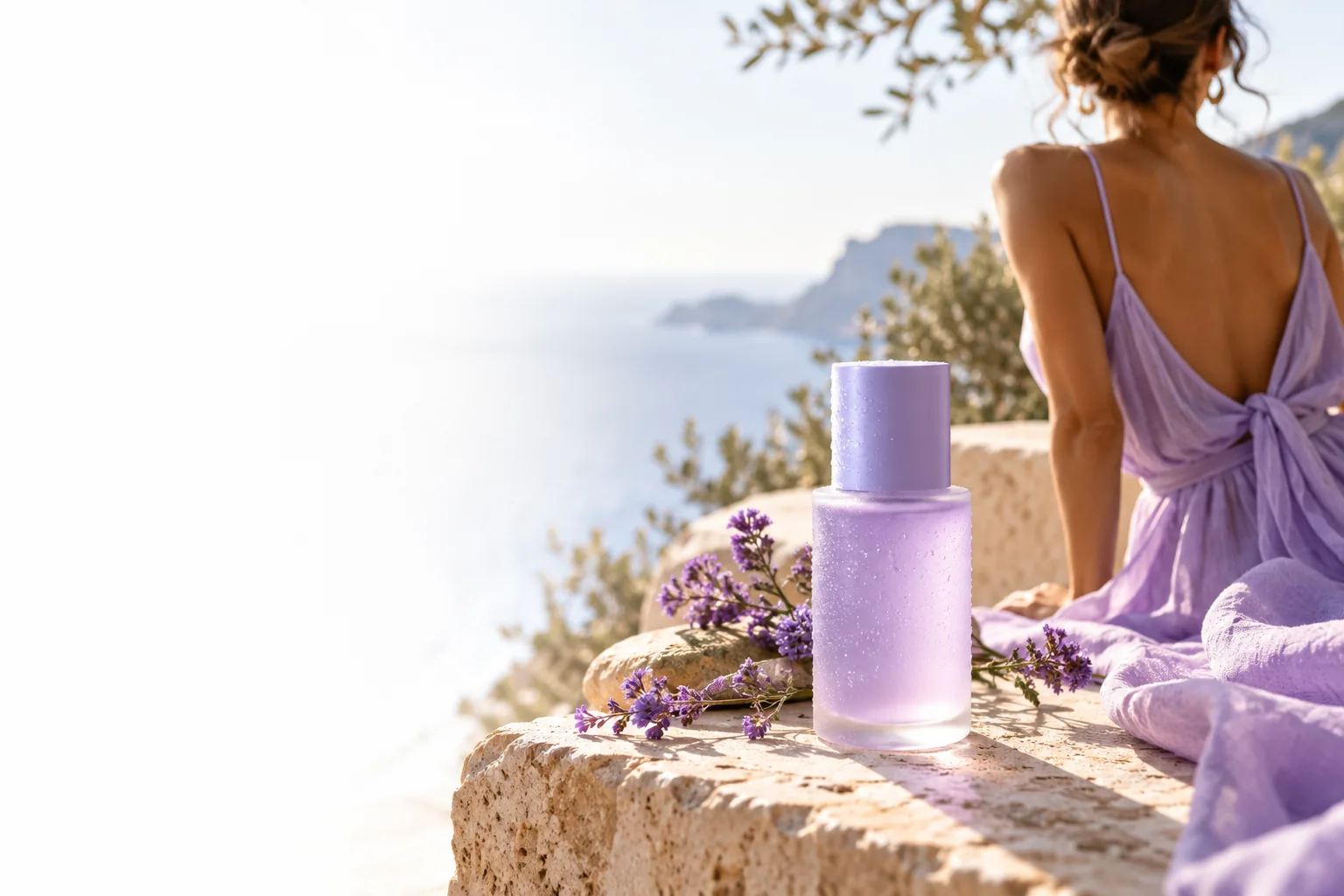
Produktbild mit Freiraum in der umgebenden Komposition

01

Raum für einen neuen Bildausschnitt schaffen

Ein Produkt kann bereits gut aussehen, aber keinen Platz für Kampagnentext oder einen breiten Banner-Ausschnitt lassen. Mit generativem Füllen lässt sich die umgebende Fläche fortsetzen, statt die Flasche zu vergrößern oder zu verzerren. Halten Sie die Erweiterung optisch zurückhaltend, damit das Produkt im Mittelpunkt bleibt.

  • Beschreiben Sie Oberfläche und Licht, nicht ein Ersatzprodukt.
  • Prüfen Sie, ob der erweiterte Bereich einen durchgehenden Horizont hat.
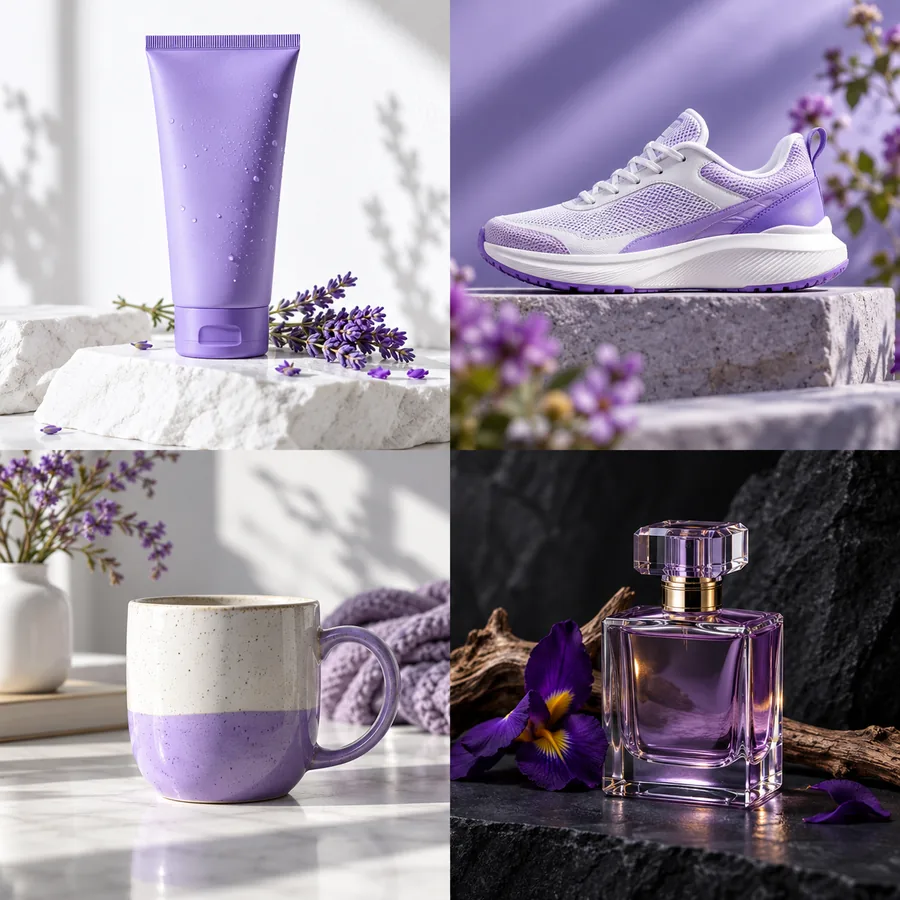
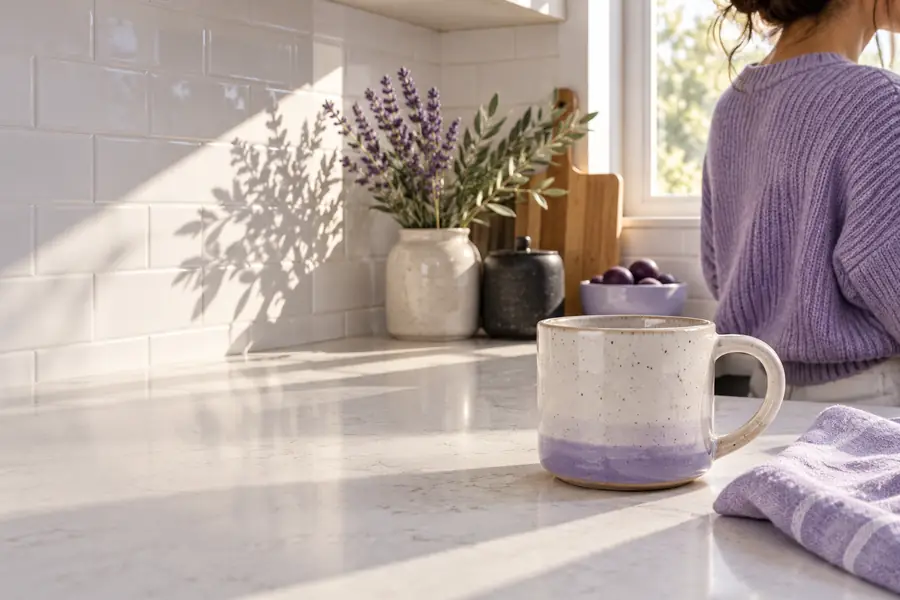
Inszenierte Produktszene mit Requisiten und Texturen in der Umgebung

02

Ein einzelnes Detail hinzufügen

Eine kleine Requisite, eine Textur oder ein Stück Kulisse kann einem Stillleben mehr Kontext geben, ohne das Hauptmotiv zu verändern. KI-Füllen funktioniert hier am besten mit einer gezielten Anweisung: Geben Sie an, wohin das Detail gehört und wie es sich in die vorhandene Beleuchtung einfügen soll. Prüfen Sie, ob seine Größe im Verhältnis zum fotografierten Produkt stimmig ist.

  • Halten Sie neue Objekte von Etiketten und Markenzeichen fern.
  • Vergleichen Sie die Größe der Requisite mit dem fotografierten Produkt.
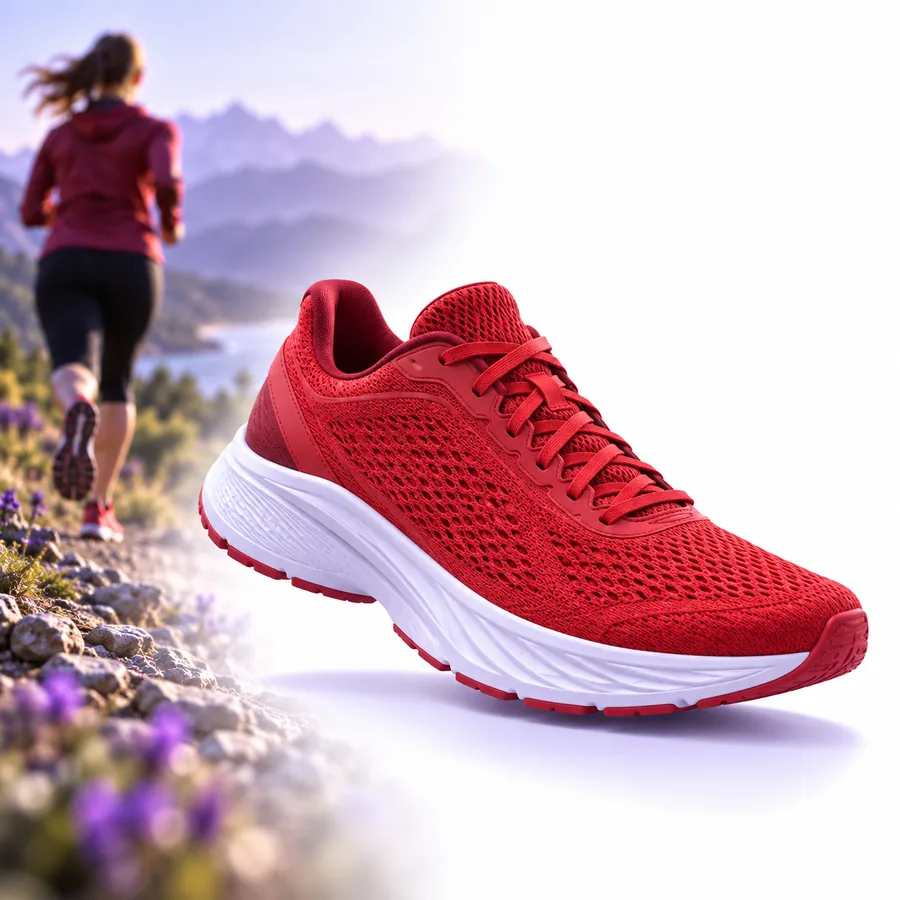
Produktfotografie mit klar unterscheidbarem Vorder- und Hintergrund

03

Eine klar begrenzte Ablenkung ersetzen

Wenn ein störendes Objekt einen Teil einer ansonsten brauchbaren Szene einnimmt, kann es sinnvoller sein, diesen Bereich zu ersetzen, statt das ganze Foto neu aufzubauen. Der Ersatz muss dennoch zu Körnung, Tiefe und Schatten der angrenzenden Bereiche passen. Bei einem winzigen Staubfleck lässt sich eine einfache Retusche möglicherweise leichter überprüfen.

  • Sehen Sie sich die Übergänge zwischen neuen und ursprünglichen Pixeln genau an.
  • Bewahren Sie das Ausgangsbild für einen direkten Vergleich auf.

Grenzen

Eine überzeugende Szene beweist nicht, dass jedes Produktdetail korrekt ist. Nehmen Sie sich Zeit, jede vorgeschlagene Bearbeitung mit dem Original zu vergleichen.

Die Produktidentität lässt sich damit nicht überprüfen

KI-generierte Pixel können ein Logo, Etikett, die Materialoberfläche oder die Silhouette verändern, wenn die Bearbeitung das Produkt erfasst.

AlternativeNehmen Sie das Produkt vom bearbeiteten Bereich aus und vergleichen Sie Markenzeichen mit dem Originalbild.

Unsichtbare Übergänge sind nicht garantiert

Perspektive, Textur, Körnung und Beleuchtung können sich dort verändern, wo generierte Pixel auf das Foto treffen.

AlternativePrüfen Sie den Übergang in voller Größe und passen Sie den ausgewählten Bereich oder die Beschreibung an, wenn er sichtbar ist.

Die tatsächliche Umgebung lässt sich damit nicht belegen

Ein hinzugefügter Raum, Gegenstand oder Hintergrund kann plausibel aussehen, ohne einen realen Ort oder mitgeliefertes Produktzubehör darzustellen.

AlternativeVerwenden Sie verifizierte Originalfotos, wenn ein Bild tatsächliche Inhalte oder Bedingungen dokumentieren muss.

Gestalten Sie Ihr Produktbild gezielter

Bringen Sie ein klares Ausgangsbild und eine konkrete Bearbeitungsidee mit. Erkunden Sie die Möglichkeiten der Bilderstellung und prüfen Sie jedes Ergebnis auf Produktgenauigkeit, bevor Sie es in einem Angebot oder einer Kampagne verwenden.

  • Original zum Vergleich aufbewahren
  • Etiketten und Kanten prüfen
  • In der vorgesehenen Anzeigegröße prüfen

Eigene FAQ

Dabei werden in einem ausgewählten Bildbereich neue Pixel erzeugt. Typische Anwendungen sind das Erweitern einer Tischfläche, das Hinzufügen eines kleinen Szenenelements oder das Ersetzen eines klar abgegrenzten störenden Elements. Die umgebende Fotografie dient dabei als visuelle Referenz.

Beim Entfernen des Hintergrunds wird das Motiv von seinem Hintergrund getrennt. Beim Füllen eines Bereichs werden dagegen neue Bildinhalte in oder um einen ausgewählten Bereich erzeugt. Ein Großteil der ursprünglichen Umgebung kann dabei erhalten bleiben.

Ja, wenn die Auswahl das Produkt überlappt oder der erzeugte Bereich dessen Kanten beeinflusst. Vergleichen Sie Etiketten, Farben, Proportionen und Schatten mit dem Ausgangsbild, bevor Sie das Ergebnis verwenden.

Nennen Sie den Bereich, den Sie ändern möchten, das gewünschte Szenendetail und die Elemente, die unverändert bleiben müssen. Angaben zu Oberflächentextur, Lichtrichtung und Perspektive helfen dabei, die gewünschte Änderung genauer zu beschreiben.

Jetzt erstellen
Jetzt erstellen