CLAID.IA

Edición de imágenes

Haz espacio para nuevas ideas con el relleno generativo con IA

El relleno generativo con IA es útil cuando la parte de una imagen que quieres cambiar es más pequeña que la escena completa. Describe la edición y, antes de usar el resultado, revisa los bordes del producto, las sombras y la marca.

Gratis para empezar · sin registro
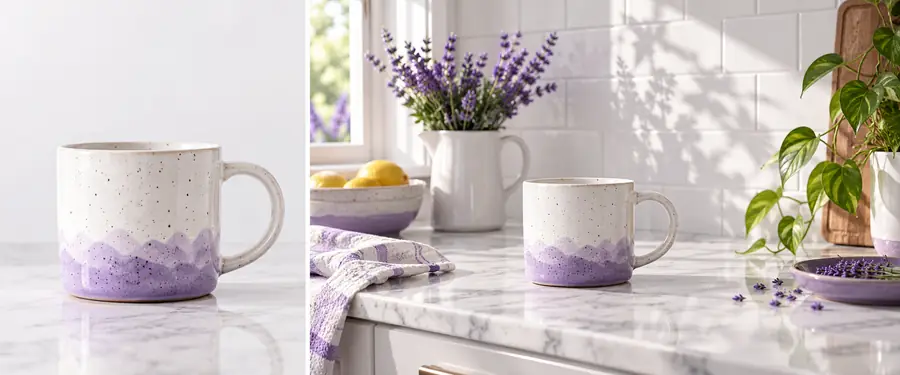
Composición fotográfica de producto con espacio alrededor del artículo destacado

Esta opción frente a la opción general

Empieza por delimitar la edición: ¿vas a cambiar un área seleccionada, eliminar todo el fondo o quitar una pequeña distracción?

Fotógrafo de catálogo

El producto está bien iluminado, pero el encuadre termina demasiado cerca de su borde derecho. Una extensión selectiva conserva más de la fotografía original que reconstruir la escena.

¿Necesitas eliminar todo el fondo? Un eliminador de fondos es el punto de partida más directo.

eliminador de fondos

Diseñador de campañas

Hay que añadir un elemento de temporada junto al producto, sin alterar la botella ni su etiqueta impresa.

Si el objetivo es cambiar por completo el entorno, un cambiador de fondos permite hacer otro tipo de edición.

cambiador de fondos

Editor de marketplace

Hay una zona vacía de la superficie de la mesa que completar, no un arañazo ni una mota de polvo que borrar.

Para las marcas no deseadas más simples, la limpieza de fotos con IA es una alternativa más específica.

limpieza de fotos con IA

Las 3 cosas que solo esta herramienta puede hacer

El relleno selectivo puede ampliar un encuadre, añadir un detalle local a la escena o sustituir una región delimitada. En cada caso, el modelo de imagen debe generar píxeles nuevos tomando como referencia el resto de la imagen.

Antes: escena limitada

Imagen conceptual de una composición de producto antes de una edición selectiva de la escena
Imagen conceptual de una composición de producto con una zona de la escena recién rellenada
Después: área rellenada

Comparación ilustrativa, no un par de resultados verificados. Compara cualquier área generada con la fotografía original del producto antes de publicar.

Cómo empezar

Trata el primer resultado como un borrador. Unas instrucciones de edición precisas y una revisión visual cuidadosa importan más que una descripción larga y decorativa.

Elige el área

Empieza con una imagen de origen que muestre claramente el sujeto. Identifica solo el espacio que quieres ampliar o sustituir; deja el envase, los logotipos y los bordes importantes fuera del área de edición.

Describe la continuación

Indica qué debe aparecer en el área seleccionada y qué debe permanecer intacto. Menciona la superficie, la dirección de la luz y la perspectiva de la cámara cuando esos detalles afecten a la continuidad.

Revisa la unión

Compara el resultado con el original a tamaño completo. Busca texto deformado, elementos repetidos, contornos interrumpidos, sombras incoherentes y cambios en el propio producto.
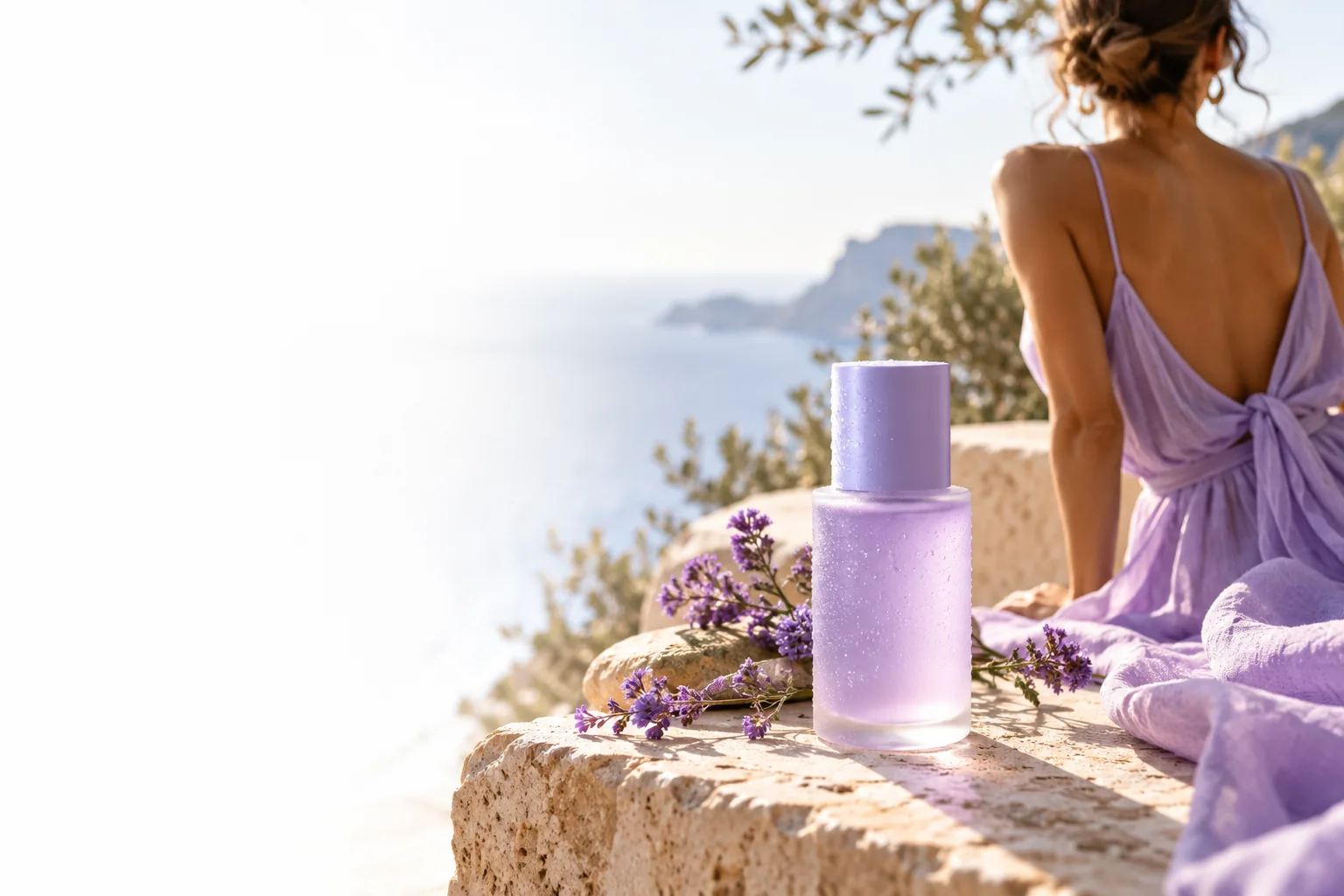
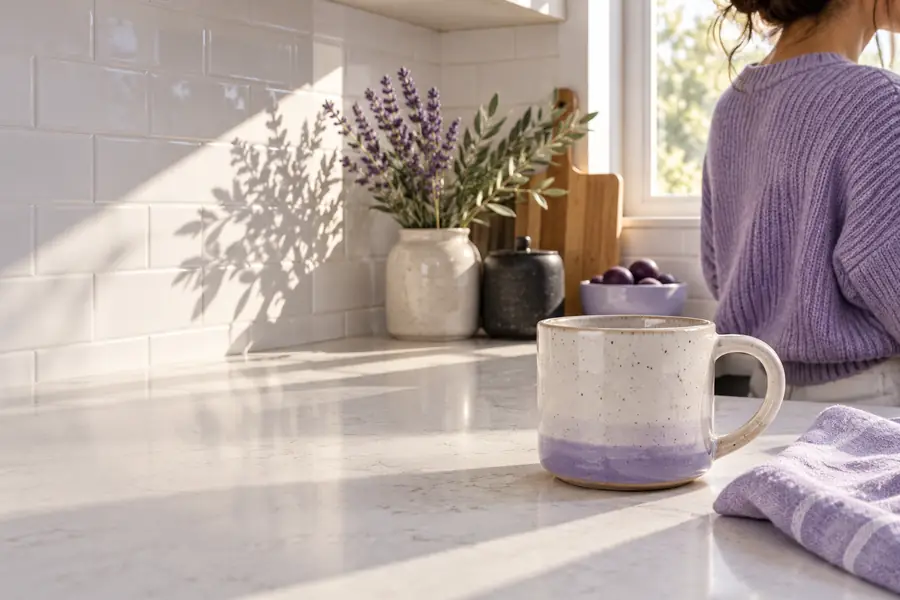
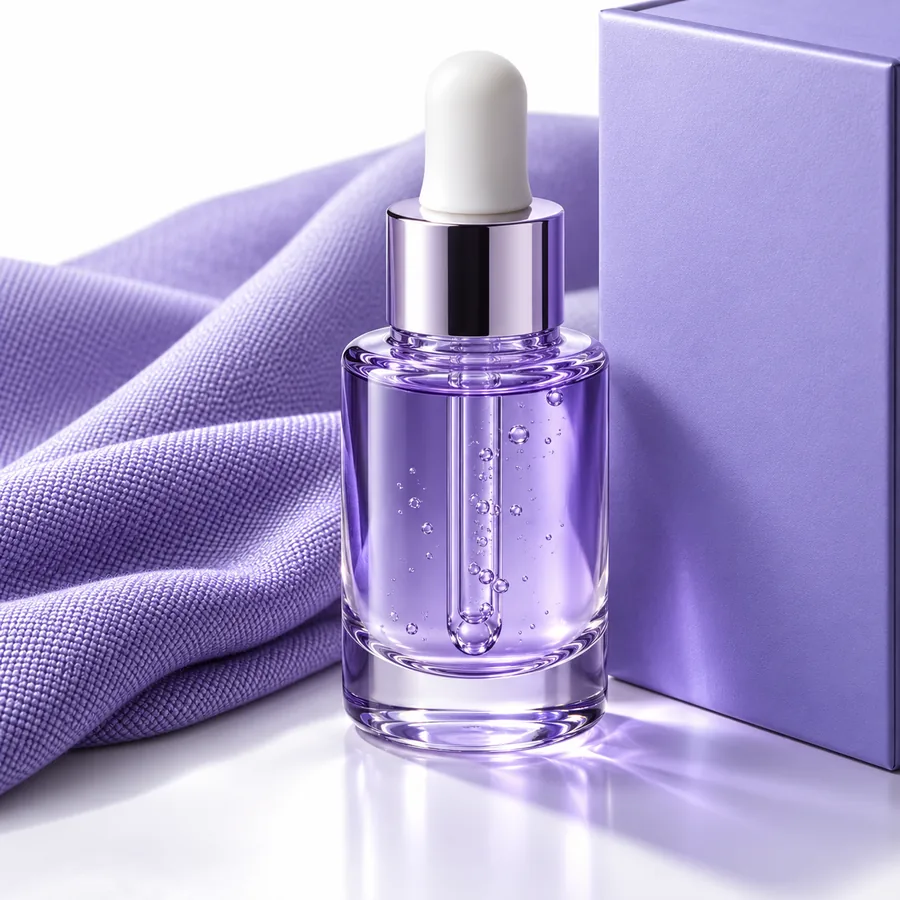
Imagen de producto con espacio libre en la composición circundante

01

Amplía el espacio para un nuevo recorte

Un producto puede verse bien y, aun así, no dejar espacio para el texto de una campaña o un recorte panorámico. Puedes usar el relleno generativo para crear una continuación de la superficie que lo rodea, en lugar de cambiar el tamaño de la botella o estirarla. Mantén discreta la ampliación para que el producto siga siendo el centro de atención.

  • Describe la superficie y la luz, no un producto de reemplazo.
  • Comprueba que el área ampliada mantenga un horizonte uniforme.
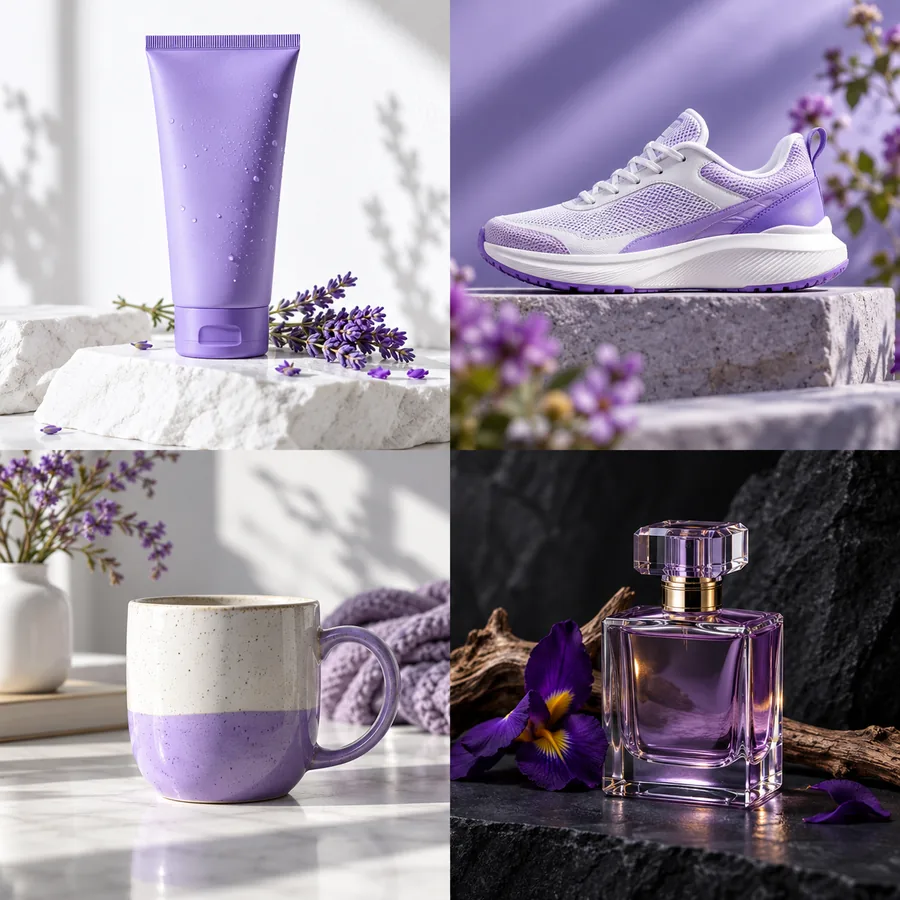
Escena de producto ambientada con objetos y texturas alrededor

02

Añade un detalle localizado

Un pequeño objeto, una textura o una parte del entorno pueden dar más contexto a un bodegón sin cambiar su sujeto principal. Aquí, el relleno con IA funciona mejor con una instrucción localizada: especifica dónde debe aparecer el detalle y cómo debe integrarse en la iluminación existente. Comprueba que su escala tenga sentido junto al producto real.

  • Mantén los objetos nuevos alejados de las etiquetas y las marcas comerciales.
  • Compara la escala del objeto con la del producto fotografiado.
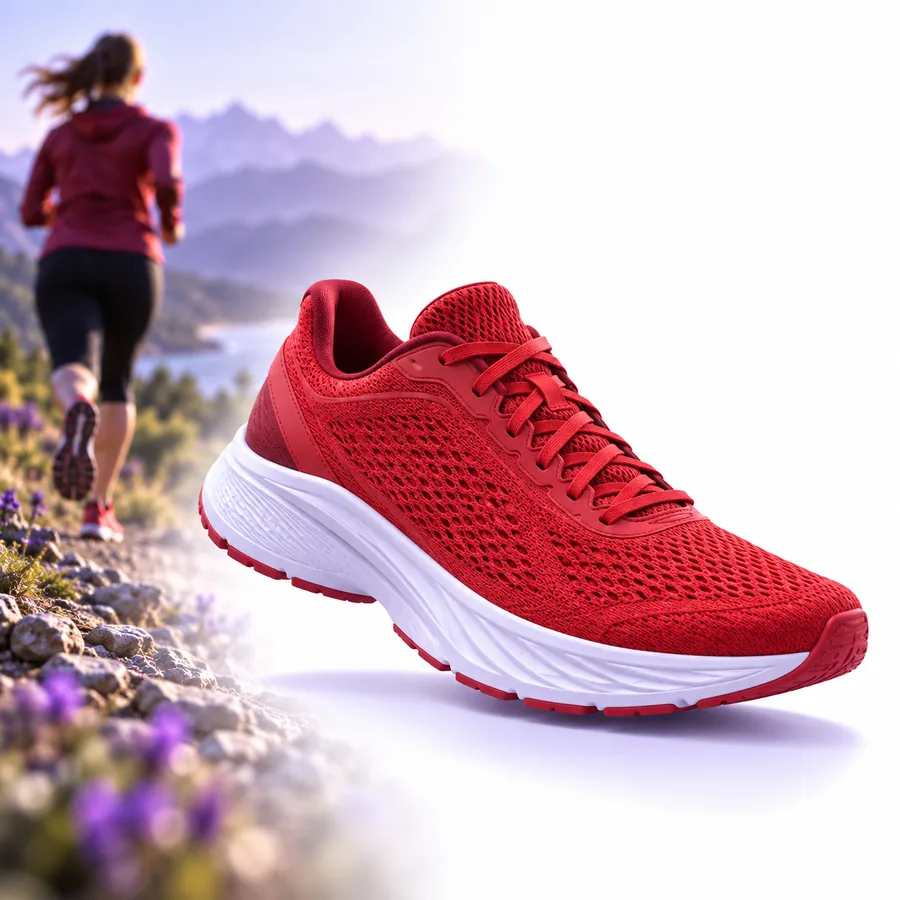
Fotografía de producto con un primer plano y un fondo diferenciados

03

Sustituye un elemento que distrae en un área delimitada

Si un objeto inoportuno ocupa parte de una escena que, por lo demás, puede aprovecharse, sustituir esa zona puede ser mejor que reconstruir toda la fotografía. El reemplazo debe mantener la textura, la profundidad y las sombras de las zonas contiguas. Si se trata de una pequeña mota de polvo, una edición de limpieza más sencilla puede ser más fácil de verificar.

  • Examina de cerca la unión entre los píxeles nuevos y los originales.
  • Conserva la imagen de origen para compararla en paralelo.

Limitaciones

Una escena convincente no demuestra que todos los detalles del producto sean precisos. Reserva tiempo para comparar cualquier edición propuesta con su fuente.

No puede verificar la identidad del producto

Los píxeles generados por IA pueden alterar un logotipo, una etiqueta, el acabado del material o la silueta si la edición alcanza al sujeto.

Solución alternativaMantén el producto fuera del área editada y compara la imagen de marca con la imagen original.

No puede garantizar uniones invisibles

La perspectiva, la textura, el grano y la iluminación pueden cambiar donde los píxeles inventados se encuentran con la fotografía.

Solución alternativaInspecciona el límite a tamaño completo y modifica el área seleccionada o la descripción si la unión es visible.

No puede establecer un entorno real

Una habitación, un objeto o un entorno añadidos pueden parecer plausibles sin representar una ubicación real ni un accesorio incluido del producto.

Solución alternativaUsa fotografías de origen verificadas cuando una imagen deba documentar el contenido o las condiciones reales.

Explora una imagen de producto más intencionada

Aporta una imagen de origen clara y una idea de edición precisa. Explora las opciones de creación de imágenes y, después, revisa cualquier resultado para comprobar la precisión del producto antes de usarlo en una ficha de producto o campaña.

  • Conserva el original para compararlo
  • Comprueba las etiquetas y los bordes
  • Revísala al tamaño de visualización previsto

Sus propias preguntas frecuentes

Es una técnica para crear nuevos píxeles en una parte seleccionada de una imagen. Entre sus usos habituales están ampliar una superficie de mesa, añadir un pequeño elemento a la escena o sustituir un elemento que distrae en una zona delimitada, tomando la fotografía circundante como referencia visual.

Eliminar el fondo separa el producto del entorno que tiene detrás. Rellenar una zona, en cambio, genera nuevo contenido visual dentro o alrededor de una región seleccionada, por lo que la edición puede conservar gran parte del entorno original.

Sí, si la selección se superpone al producto o la zona generada afecta a sus bordes. Antes de usar el resultado, compara las etiquetas, los colores, las proporciones y las sombras con la imagen original.

Indica qué zona quieres cambiar, qué detalle de la escena deseas añadir y qué elementos deben permanecer intactos. Especificar la textura de la superficie, la dirección de la luz y la perspectiva puede ayudar a concretar la edición solicitada.

Empieza a crear
Empieza a crear