カタログ撮影担当者
商品のライティングは適切でも、画像の右端が商品に近すぎる場合があります。部分的に画像を拡張すれば、シーンを作り直すよりも元の写真を多く残せます。
背景全体を切り抜きたい場合は、背景除去ツールから始めるのが近道です。
背景除去ツール画像編集
AI生成塗りつぶしは、画像全体ではなく一部だけを変更したいときに便利です。編集内容を指定し、結果を使う前に商品の輪郭、影、ブランド表記を確認してください。
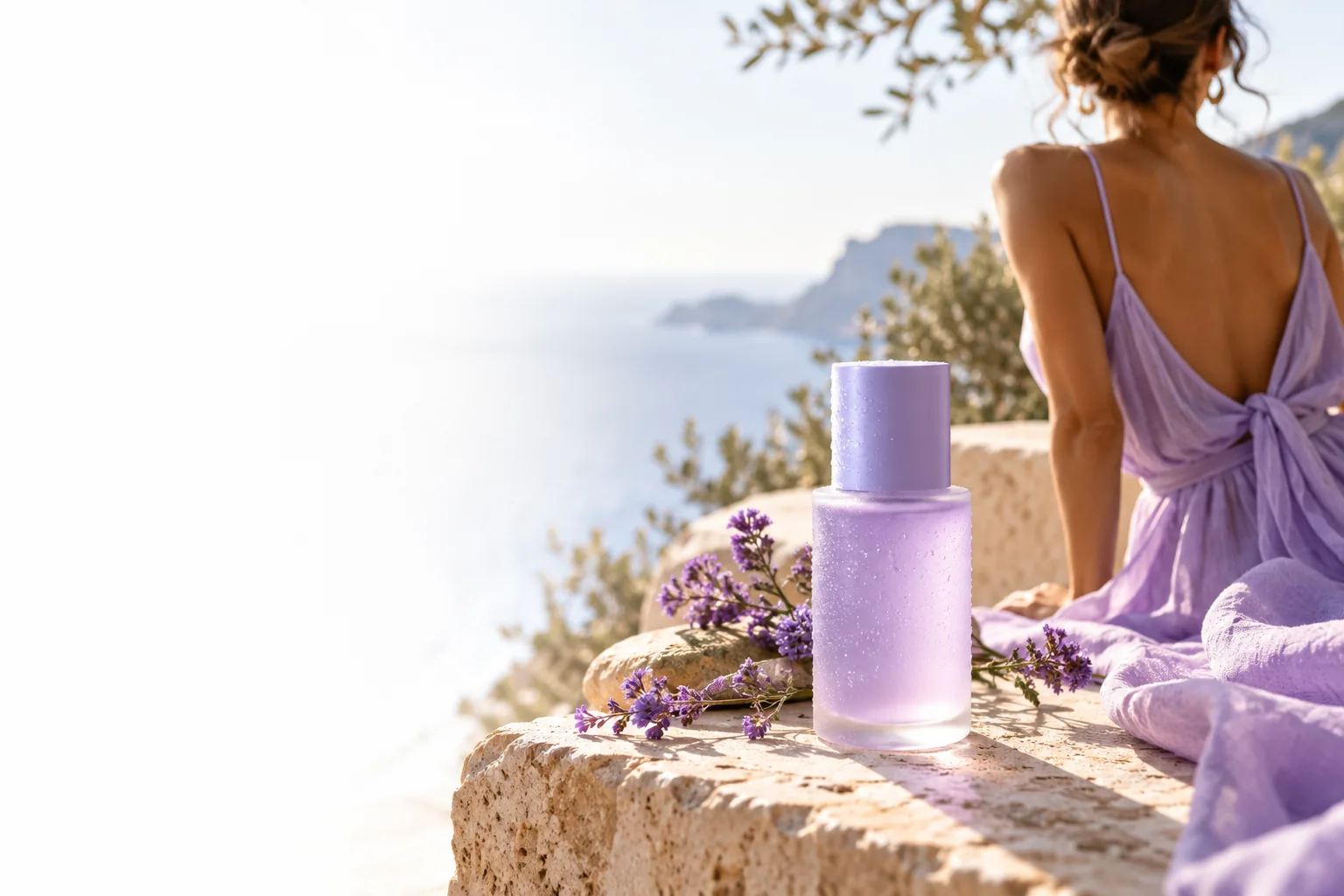
まず編集範囲を見極めましょう。選択した部分を変更したいのか、背景全体を取り除きたいのか、それとも小さな不要物を消したいのかを判断します。
商品のライティングは適切でも、画像の右端が商品に近すぎる場合があります。部分的に画像を拡張すれば、シーンを作り直すよりも元の写真を多く残せます。
背景全体を切り抜きたい場合は、背景除去ツールから始めるのが近道です。
背景除去ツール季節感のある小物を商品の横に追加しつつ、ボトルと印刷されたラベルには手を加えずに残せます。
背景を丸ごと変更したい場合は、背景変更ツールが適しています。
背景変更ツール補完したいのはテーブル面の空いた部分であり、消したい傷やほこりではありません。
単純な不要な跡を消すなら、AI写真クリーンアップのほうが目的に合っています。
AI写真クリーンアップ部分的な塗りつぶしでは、画像を拡張したり、シーンの一部に要素を追加したり、指定した範囲を置き換えたりできます。いずれも画像の残りの部分を参照しながら、AIが新しいピクセルを生成します。
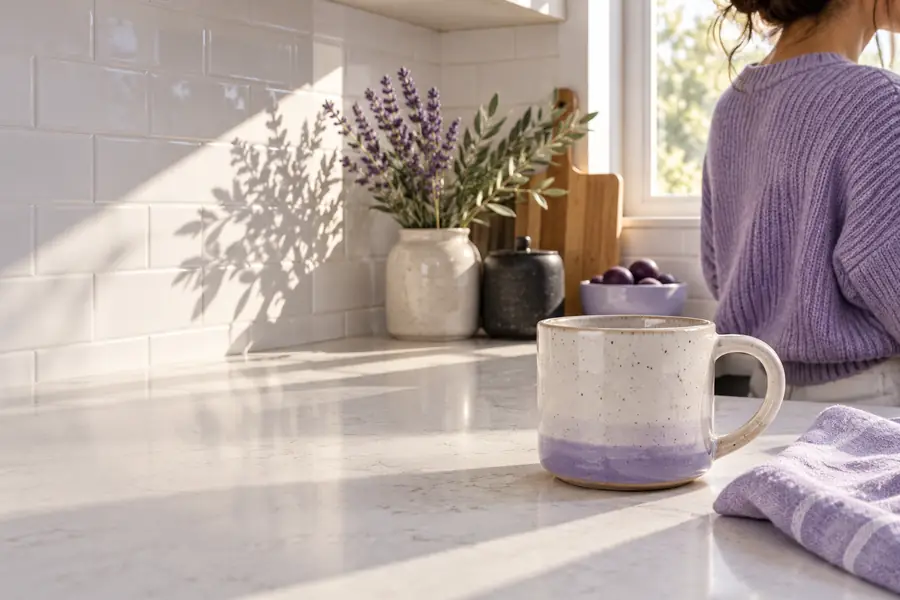
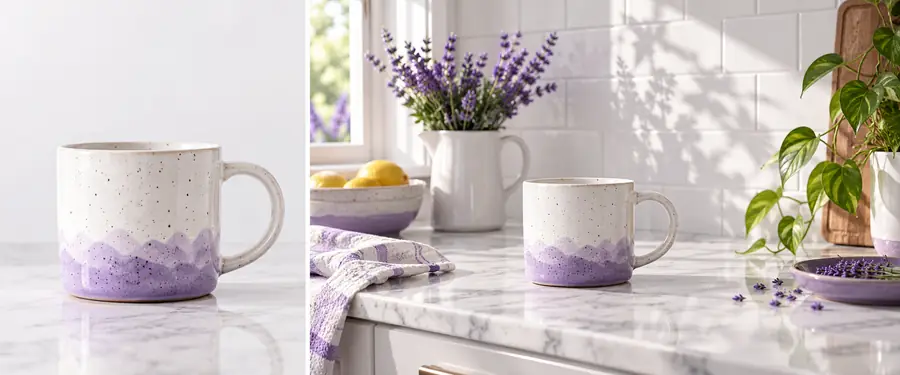
説明用の比較であり、検証済みの出力ペアではありません。公開前に、生成された領域を元の商品写真と照合してください。
最初の結果は下書きとして扱ってください。長く装飾的なプロンプトよりも、簡潔で具体的な編集指示と慎重な目視確認が重要です。
被写体がはっきり写っている元画像から始めます。拡張または置き換える空間だけを特定し、パッケージ、ロゴ、重要な輪郭は編集対象の範囲外に保ちます。
選択した領域に何を配置し、何を固定する必要があるかを明記します。連続性に影響する場合は、表面、光の方向、カメラの視点についても記載してください。
元画像と結果を実寸で比較します。歪んだ文字、繰り返された小物、途切れた輪郭、不自然な影、商品自体の変化がないか確認してください。
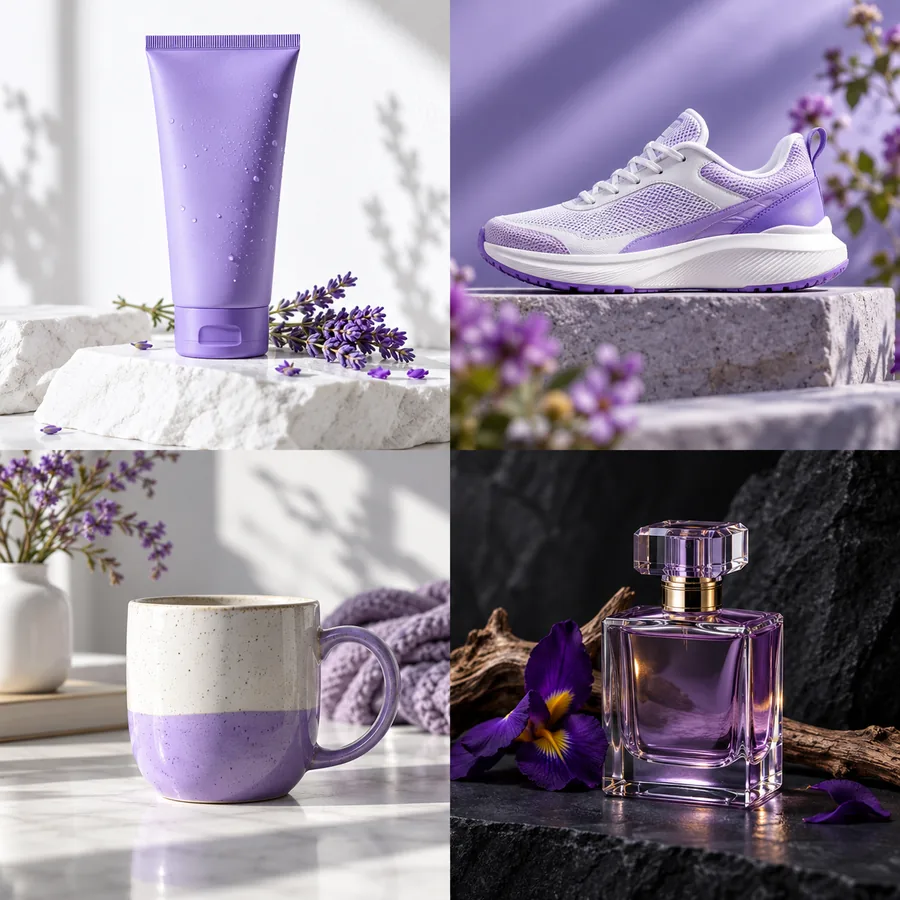
01
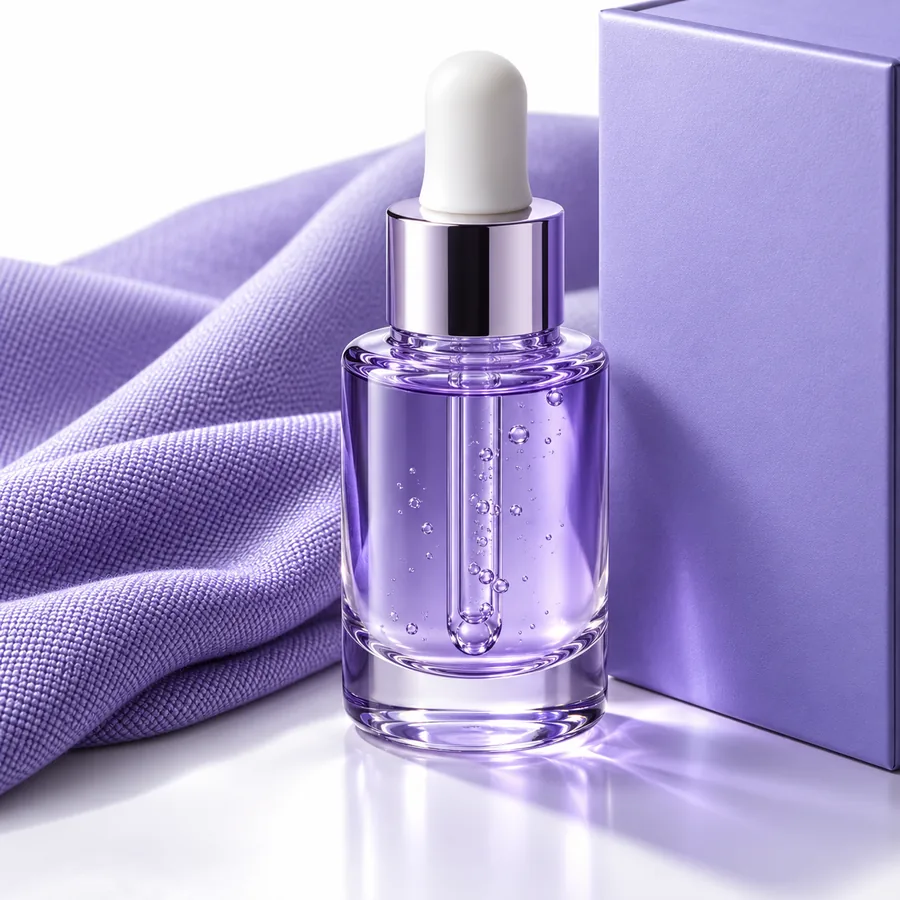
商品はすでに適切に見えていても、キャンペーンコピーや横長バナーのトリミング用の余白がない場合があります。生成塗りつぶしを使えば、ボトルのサイズ変更や引き伸ばしではなく、周囲の表面が続いている状態を想像して補えます。商品が注目の中心であり続けるよう、拡張部分は視覚的に控えめにしてください。
02
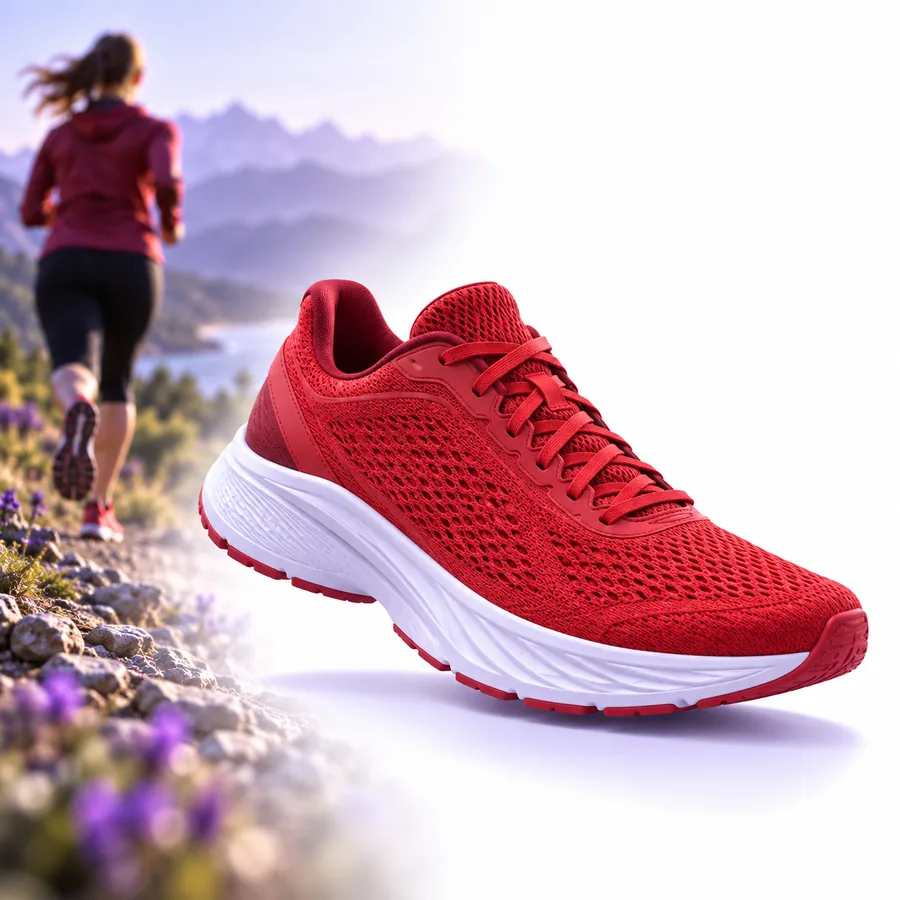
小さな小物、テクスチャ、または風景の一部を加えると、中心となる被写体を変えずに静物写真に文脈を与えられます。ここでのAI塗りつぶしは、局所的な指示として使うのが最も効果的です。ディテールを配置する場所と、既存の照明の中でどのように収まるべきかを指定してください。実際の商品と並べたときに、その大きさが適切か確認します。
03
使えるシーンの一部を不自然なオブジェクトが占めている場合、写真全体を作り直すよりも、その領域だけを置き換えるほうが適切な場合があります。置き換え部分は、周囲の木目や質感、奥行き、影にも合わせる必要があります。小さなほこりの跡であれば、より単純なクリーンアップ編集のほうが確認しやすいでしょう。
変更対象が背景全体なのか、傷や汚れだけなのかに応じて、塗りつぶしを説明する前に、より範囲の狭い作業を選択してください。
自然に見えるシーンでも、商品の細部がすべて正確とは限りません。編集案を元画像と比較する時間を確保してください。
編集範囲が商品に及ぶと、AIが生成したピクセルによってロゴ、ラベル、素材の質感、輪郭が変わる可能性があります。
対処法商品を編集範囲から外し、ブランド表示を元画像と比較してください。
生成されたピクセルと写真が接する部分では、遠近感、質感、粒子感、照明にずれが生じる場合があります。
対処法境界を原寸で確認し、継ぎ目が見える場合は選択範囲や説明文を修正してください。
追加した部屋、小物、背景は自然に見えても、実在する場所や商品に付属するアクセサリーを表しているとは限りません。
対処法画像で実際の内容物や状態を示す必要がある場合は、確認済みの元写真を使用してください。
鮮明な元画像と具体的な編集案を用意してください。画像作成の選択肢を検討し、商品リストやキャンペーンに使用する前に、結果が商品を正確に表しているか確認してください。
画像の選択した部分に新しいピクセルを生成する手法です。周囲の写真を視覚的な参照として保ちながら、テーブルの面を広げたり、シーンに小さな要素を加えたり、範囲を指定して不要なものを置き換えたりするために使われます。
背景の削除は、被写体を背景から切り離します。一方、選択範囲の塗りつぶしでは、指定した領域の内側や周辺に新しい画像内容を生成するため、元の撮影シーンの多くを残せます。
選択範囲が商品に重なっていたり、生成した領域が商品の輪郭に影響したりすると、変わる可能性があります。結果を使う前に、ラベル、色、比率、影を元画像と比較してください。
変更したい範囲、そこに加えたいシーンの細部、変更してはいけない要素を明記してください。表面の質感、光の方向、遠近感を指定すると、求める編集をより具体的に伝えられます。