CLAID.IA

Edição de imagens

Abra espaço para ideias com o preenchimento generativo com IA

O preenchimento generativo com IA é útil quando a parte da imagem que você quer alterar é menor que a cena inteira. Descreva a edição e, antes de usar o resultado, confira as bordas do produto, as sombras e a identidade da marca.

Grátis para começar · sem cadastro
Composição de fotografia de produto com espaço ao redor do item em destaque

Esta opção ou a opção geral

Comece definindo os limites da edição: você quer alterar uma área selecionada, remover todo o fundo ou eliminar uma pequena distração?

Fotógrafo de catálogo

O produto está bem iluminado, mas a imagem termina perto demais da borda direita dele. Uma extensão seletiva preserva mais da fotografia original do que reconstruir a cena.

Precisa remover todo o fundo? Um removedor de fundo é o ponto de partida mais direto.

removedor de fundo

Designer de campanhas

Um elemento sazonal deve ficar ao lado do produto, enquanto o frasco e seu rótulo impresso precisam permanecer intactos.

Quando o objetivo é mudar completamente o cenário, um trocador de fundo atende a uma necessidade diferente.

trocador de fundo

Editor de marketplace

Há uma área vazia da superfície da mesa para completar, não um arranhão ou marca de poeira para apagar.

Para marcas indesejadas simples, a limpeza de fotos com IA é uma alternativa mais específica.

limpeza de fotos com IA

As 3 coisas que só esse recurso faz

O preenchimento seletivo pode estender a imagem, adicionar um detalhe à cena ou substituir uma região delimitada. Em cada caso, o modelo de imagem gera novos pixels usando o restante da foto como referência.

Antes: cena limitada

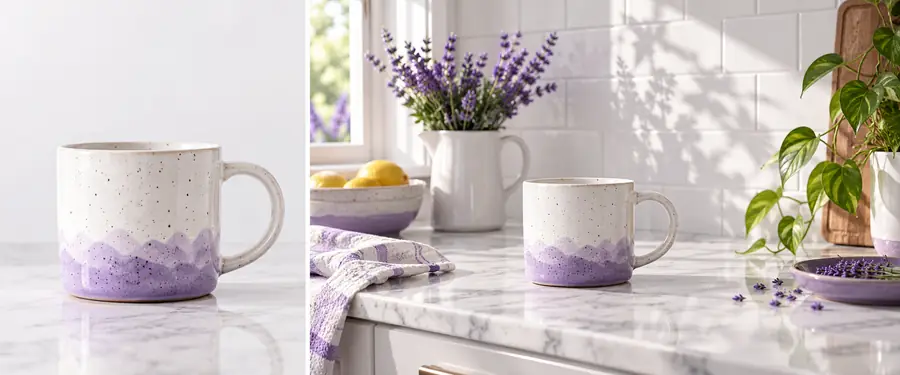
Imagem conceitual que ilustra uma composição de produto antes de uma edição seletiva da cena
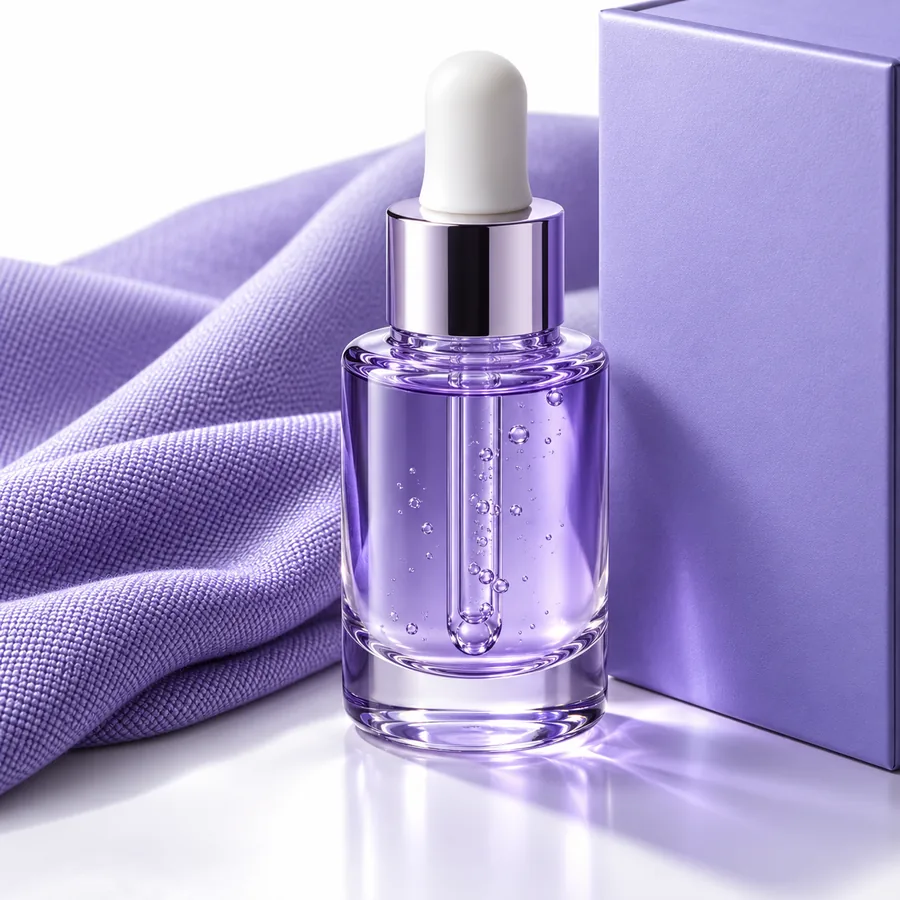
Imagem conceitual que ilustra uma composição de produto com uma área da cena recém-preenchida
Depois: área preenchida

Comparação ilustrativa, não um par de resultados verificado. Compare qualquer área gerada com a fotografia original do produto antes de publicar.

Como começar

Trate o primeiro resultado como um rascunho. Uma descrição objetiva da edição e uma revisão visual cuidadosa importam mais do que um prompt longo e rebuscado.

Escolha a área

Comece com uma imagem de origem que mostre claramente o objeto principal. Identifique apenas o espaço a estender ou substituir; mantenha embalagens, logotipos e contornos importantes fora da área a ser editada.

Descreva a continuação

Diga o que deve aparecer na área selecionada e o que deve permanecer inalterado. Mencione a superfície, a direção da luz e a perspectiva da câmera quando esses detalhes afetarem a continuidade.

Inspecione a junção

Compare o resultado com o original em tamanho real. Verifique se há texto distorcido, objetos repetidos, contornos quebrados, sombras inconsistentes e alterações no próprio produto.
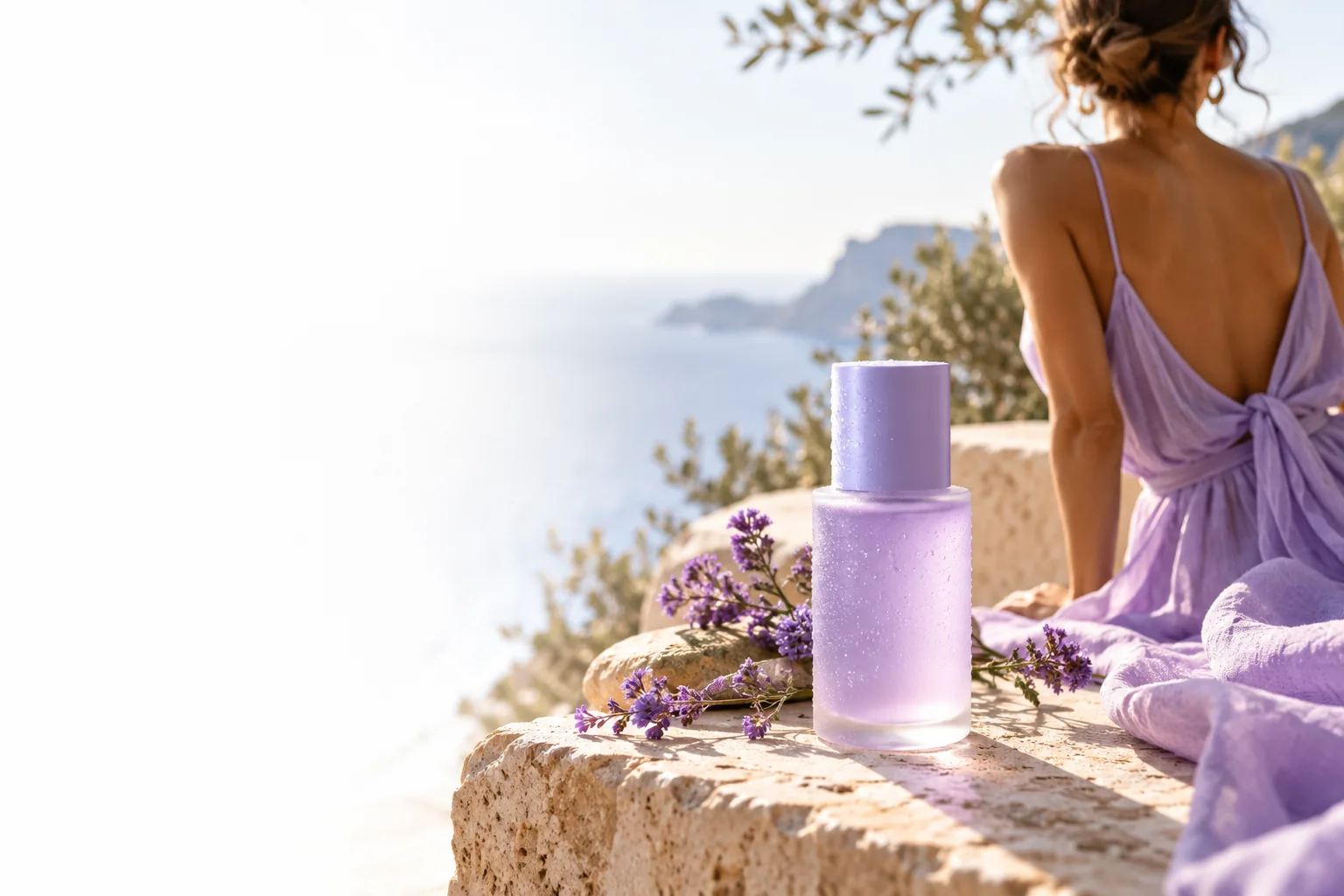
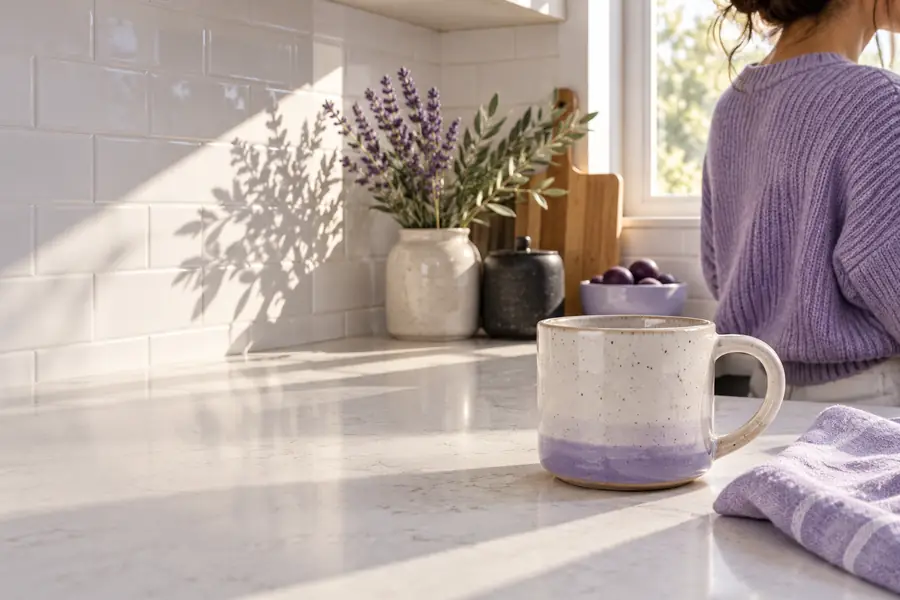
Imagem de produto com espaço livre na composição ao redor

01

Estenda o espaço para um novo enquadramento

Um produto pode já estar com a aparência certa, mas sem espaço para o texto da campanha ou um recorte de banner largo. O preenchimento generativo pode ser usado para criar uma continuação da superfície ao redor, em vez de redimensionar ou esticar o frasco. Mantenha a extensão visualmente discreta para que o produto continue sendo o foco.

  • Descreva a superfície e a luz, não um produto substituto.
  • Confira se a área estendida mantém um horizonte consistente.
Cena de produto produzida com objetos de apoio e texturas ao redor

02

Adicione um detalhe localizado

Um pequeno objeto, uma textura ou um trecho de cenário pode dar mais contexto a uma composição de natureza-morta sem alterar o objeto principal. O preenchimento com IA funciona melhor aqui como uma instrução localizada: especifique onde o detalhe deve aparecer e como ele deve se integrar à iluminação existente. Confira se a escala faz sentido ao lado do produto real.

  • Mantenha os novos objetos afastados de rótulos e marcas registradas.
  • Compare a escala do objeto com a do item fotografado.
Fotografia de produto com primeiro plano e fundo distintos

03

Substitua um elemento indesejado em uma área delimitada

Se um objeto indesejado ocupar parte de uma cena que, no restante, pode ser aproveitada, substituir essa região pode ser mais adequado do que recriar a fotografia inteira. A substituição ainda precisa combinar com a granulação, a profundidade e as sombras das áreas vizinhas. Para um pequeno ponto de poeira, uma correção mais simples pode ser mais fácil de verificar.

  • Observe atentamente onde os novos pixels se encontram com os antigos.
  • Guarde a imagem de origem para uma comparação lado a lado.

Limitações

Uma cena convincente não prova que todos os detalhes do produto estão corretos. Reserve um tempo para comparar qualquer edição proposta com a imagem original.

Não consegue verificar a identidade do produto

Pixels gerados por IA podem alterar um logotipo, rótulo, acabamento do material ou silhueta se a edição atingir o produto.

AlternativaMantenha o produto fora da área editada e compare os elementos da marca com a imagem original.

Não consegue garantir emendas imperceptíveis

A perspectiva, a textura, a granulação e a iluminação podem mudar no ponto em que os pixels gerados se encontram com a fotografia.

AlternativaInspecione a borda em tamanho real e ajuste a área selecionada ou a descrição se a emenda estiver visível.

Não consegue comprovar que o ambiente retratado é real

Um cômodo, objeto ou cenário adicionado pode parecer plausível sem representar um local real ou um acessório incluído com o produto.

AlternativaUse fotografias de origem verificadas quando a imagem precisar documentar o conteúdo ou as condições reais.

Explore uma imagem de produto mais planejada

Tenha em mãos uma imagem original nítida e uma ideia precisa de edição. Explore as opções de criação de imagens e, antes de usar qualquer resultado em um anúncio ou campanha, confira se o produto está representado corretamente.

  • Guarde a imagem original para comparação
  • Confira os rótulos e as bordas
  • Revise no tamanho em que a imagem será exibida

Suas próprias perguntas frequentes

É uma abordagem para criar novos pixels em uma parte selecionada de uma imagem. Entre os objetivos comuns estão estender a superfície de uma mesa, adicionar um pequeno elemento à cena ou substituir uma distração em uma área delimitada, mantendo a fotografia ao redor como referência visual.

A remoção do fundo separa o objeto principal do cenário. Já o preenchimento de uma área cria novo conteúdo visual dentro ou ao redor de uma região selecionada, de modo que a edição pode preservar boa parte do cenário original.

Sim, se a seleção se sobrepuser ao produto ou se a área gerada afetar suas bordas. Compare rótulos, cores, proporções e sombras com a imagem original antes de usar o resultado.

Indique a área a ser alterada, o detalhe da cena que você deseja incluir nela e os elementos que devem permanecer inalterados. A textura da superfície, a direção da luz e a perspectiva podem ajudar a tornar a edição solicitada mais específica.

Comece a criar
Comece a criar