商品販売者
商品の鮮明な写真があり、出品用に見せ方を変える必要があります。
結果と比較できるよう、ラベル、形状、商品の色が分かるようにしておきましょう。画像作業について詳しくは、リンク先のClaidツールガイドをご覧ください。
claid AIツールアクセスガイド
claid AIアプリを検索した場合は、まず実行したい画像作業と、その作業にアクセスする方法を分けて考えましょう。Claidに関する検索結果は、ツール、ブラウザーでの利用、モバイルアプリのいずれかを指す場合があります。このページでは、それらが同じものだとも、インストール可能な公式アプリが存在するとも想定していません。

元画像と明確な目標を用意しましょう。どのデバイスを使うかよりも、完成画像で何を正確に維持すべきかを把握することが重要です。
商品の鮮明な写真があり、出品用に見せ方を変える必要があります。
結果と比較できるよう、ラベル、形状、商品の色が分かるようにしておきましょう。画像作業について詳しくは、リンク先のClaidツールガイドをご覧ください。
claid AIツールスマートフォンを使い、新しいビジュアルの方向性を試したいと考えています。
編集を試す前に、使える元画像を保存しておきましょう。リンク先のClaidツールガイドは、画像編集という作業と、アプリが存在するかどうかという問題を区別するのに役立ちます。
claid AIツール複数の画像で、切り抜き方とビジュアルスタイルを統一する必要があります。
ワークフローを試す前に、必要な構図とブランドに関する要件を書き出しましょう。リンク先のClaidツールガイドは、アクセス方法ではなくツール自体を評価するための情報を提供します。
claid AIツールこの例を使って、ボトル画像の元ファイルから最終確認までの進め方を計画しましょう。ここで示すのはワークフロー上の判断であり、すべての操作項目がClaidアプリにあると主張するものではありません。
スマートフォンで作業する場合
デバイス上で利用できる最も鮮明な元画像を選びます。
パソコンで作業する場合
圧縮されたプレビューではなく、元の写真ファイルを探します。
スマートフォンで作業する場合
背景をシンプルにし、被写体を中央に配置して切り抜くことをメモします。
パソコンで作業する場合
元のファイルと一緒に、同じ簡単な指示を記録します。
スマートフォンで作業する場合
Claidとして宣伝されているものをインストールする前に、アクセス先を確認します。
パソコンで作業する場合
画像をアップロードする前に、アップロード先を確認します。
スマートフォンで作業する場合
残りの画像を準備する前に、ボトルの画像を1枚試します。
パソコンで作業する場合
作業を広げる前に、同じ画像を試します。
スマートフォンで作業する場合
ラベル、キャップ、ボトルの輪郭を拡大して確認します。
パソコンで作業する場合
画像を実際に使用するサイズで、それらの細部を確認します。
スマートフォンで作業する場合
編集結果で商品が変わってしまう場合は、元の画像を使用してください。
パソコンで作業する
作業を繰り返す前に、許容できる結果を記録してください。
これらは画像制作を計画する際に検討する選択肢であり、インストール可能なアプリで利用できることが確認された機能の一覧ではありません。
 元画像を優先
01
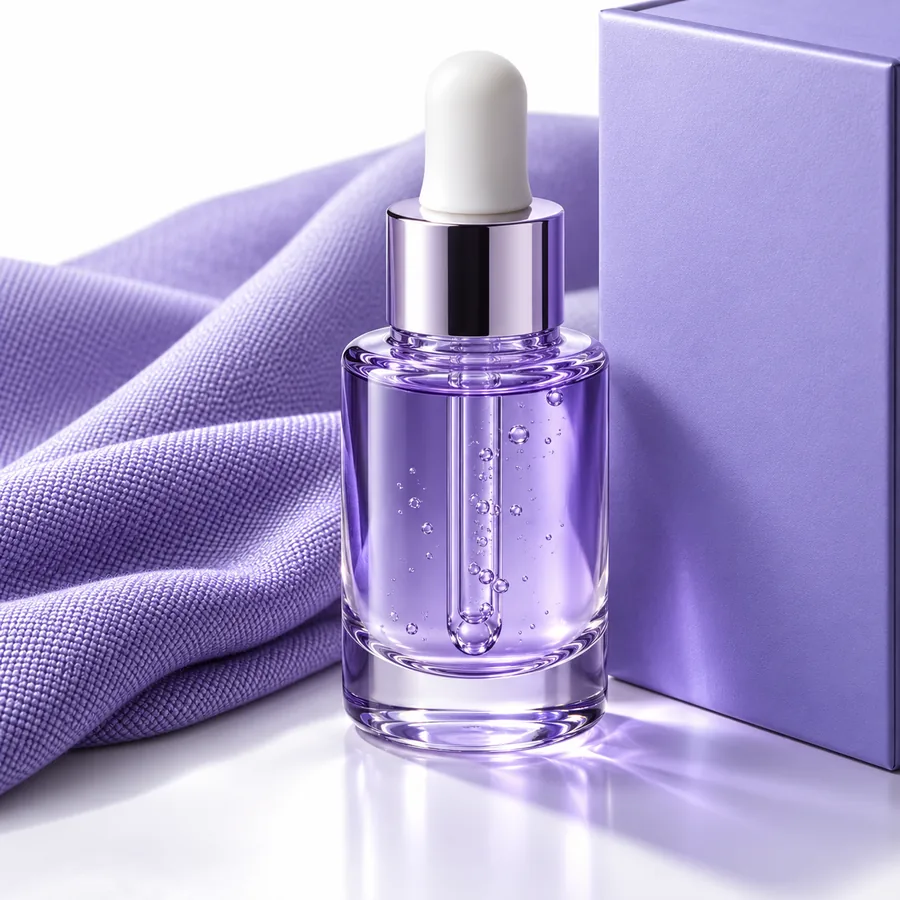
商品そのものを見分けられる状態に保つ必要がある場合は、元の画像から始めてください。編集後の画像を元画像と比較し、パッケージの文字、素材、比率、色を確認します。仕上がりのよいシーンでも、顧客に届く商品と違ってしまっては意味がありません。
 コンセプトを優先
02
新しい背景はキャンペーンのアイデアを試すのに役立ちますが、実物の商品を確認するまでは出力を草案として扱ってください。Claidアプリについて調べている場合は、ビジュアルの例をモバイル機能の証拠とみなさず、公式の利用方法を確認してください。
確認用に、手を加えていないコピーを保存してください。
何を変更し、何を変更してはいけないかを明確にしてください。
見慣れないダウンロードページを、公式のClaidアプリである証拠とみなさないでください。
複数の画像に統一感を持たせたいときに役立ちます。
細かい文字や輪郭の確認に役立ちます。
検索結果に表示されているだけでは、アクセス案内ページでその機能を確認することはできません。どちらを利用する場合も、リンク先と出力結果を確認してください。
Claidを検索すると、第三者によるアプリの掲載情報が表示される場合があります。このページでは、そのアプリが公式のものか、安全にインストールできるかを確認できません。
対処法ダウンロードする前に、公開元とブランドが現在案内しているアクセス方法を確認してください。
画像がもっともらしく見えても、細かい文字、ロゴ、色、形状が元画像と異なる場合があります。
対処法結果を元画像と比較し、商品を識別するための特徴が変わっている場合は採用しないでください。
小さなプレビューでは、輪郭の細かな乱れや読めないラベルを見落としがちです。
対処法実際に表示するサイズで画像を確認してください。できれば大きな画面を使いましょう。
元画像を1枚選び、変更したい内容を明示して、結果を元画像と比較してください。リンク先の画像ツールは、Claidの公式モバイルアプリであることや特定の機能があることを前提とせずに試せます。
検索語だけでは、公式のインストール可能なアプリが提供されているとは判断できません。ソフトウェアをインストールする前に、Claid の現在の公式チャンネルと、ストア掲載元を確認してください。
スマートフォンは、元画像を集めたり、概要を書いたりするのに便利です。特定の画像サービスがデバイスで快適に使えるかどうかは、現在のアクセス方法やインターフェースによって異なるため、直接確認してください。
使用許可のある元画像を用意し、どのように変更したいかを書き留めておきましょう。ラベル、商品の色、形状など、正確さを保つ必要がある細部を明確にしてください。
使用する予定のサイズで元画像と比較してください。商品掲載やキャンペーンで使用する前に、テキスト、輪郭、比率、色を注意深く確認しましょう。