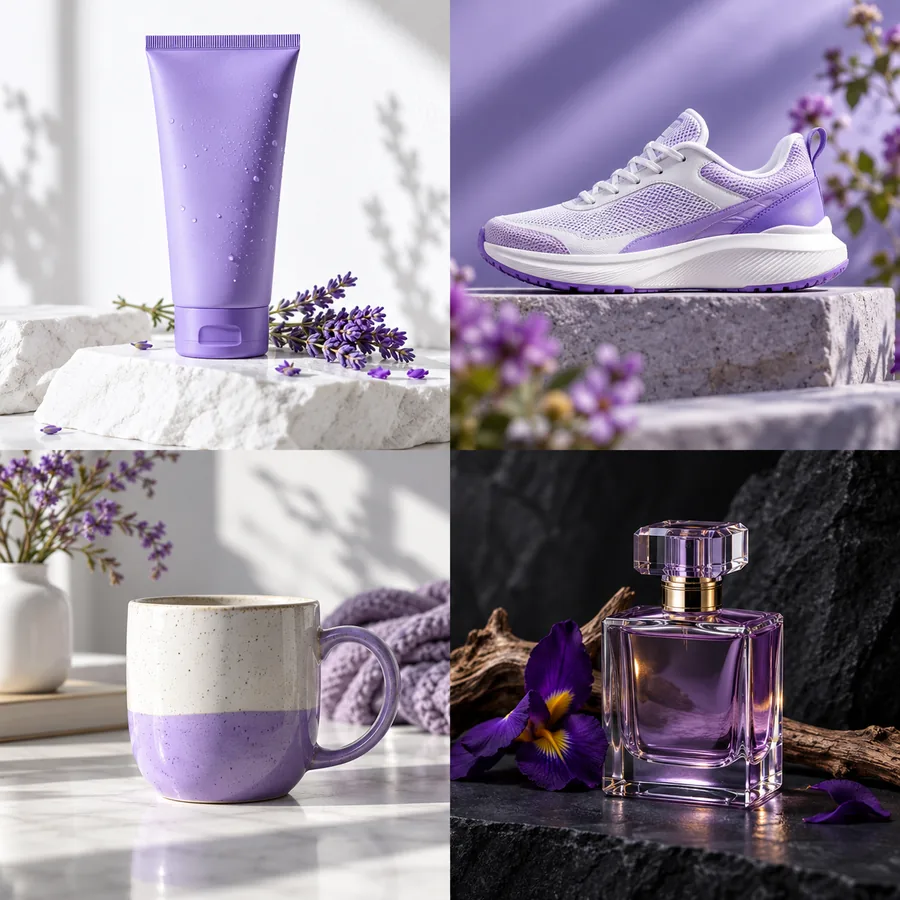
01
輪郭がはっきりした元画像を選ぶ
商品にピントが合い、輪郭を見分けやすい写真を使いましょう。透明なパッケージ、反射する金属、細いストラップ、ゆったりした布は、背景を差し替える際に周囲になじんでしまうことがあるため、作業前に確認してください。商品がフレームからはみ出している場合、新しい背景で欠けた形を復元することはできません。
- 商品全体をフレームに収めましょう。
- 入手できる中で最も鮮明な元画像を使いましょう。
- ラベルやパッケージのどの部分をそのまま残すか決めましょう。
商品画像ガイド
背景を変えると、商品写真を別のキャンペーンに合った印象にできます。まず鮮明な元画像を用意し、希望するシーンを説明して、仕上がりを使う前に商品の輪郭を確認しましょう。
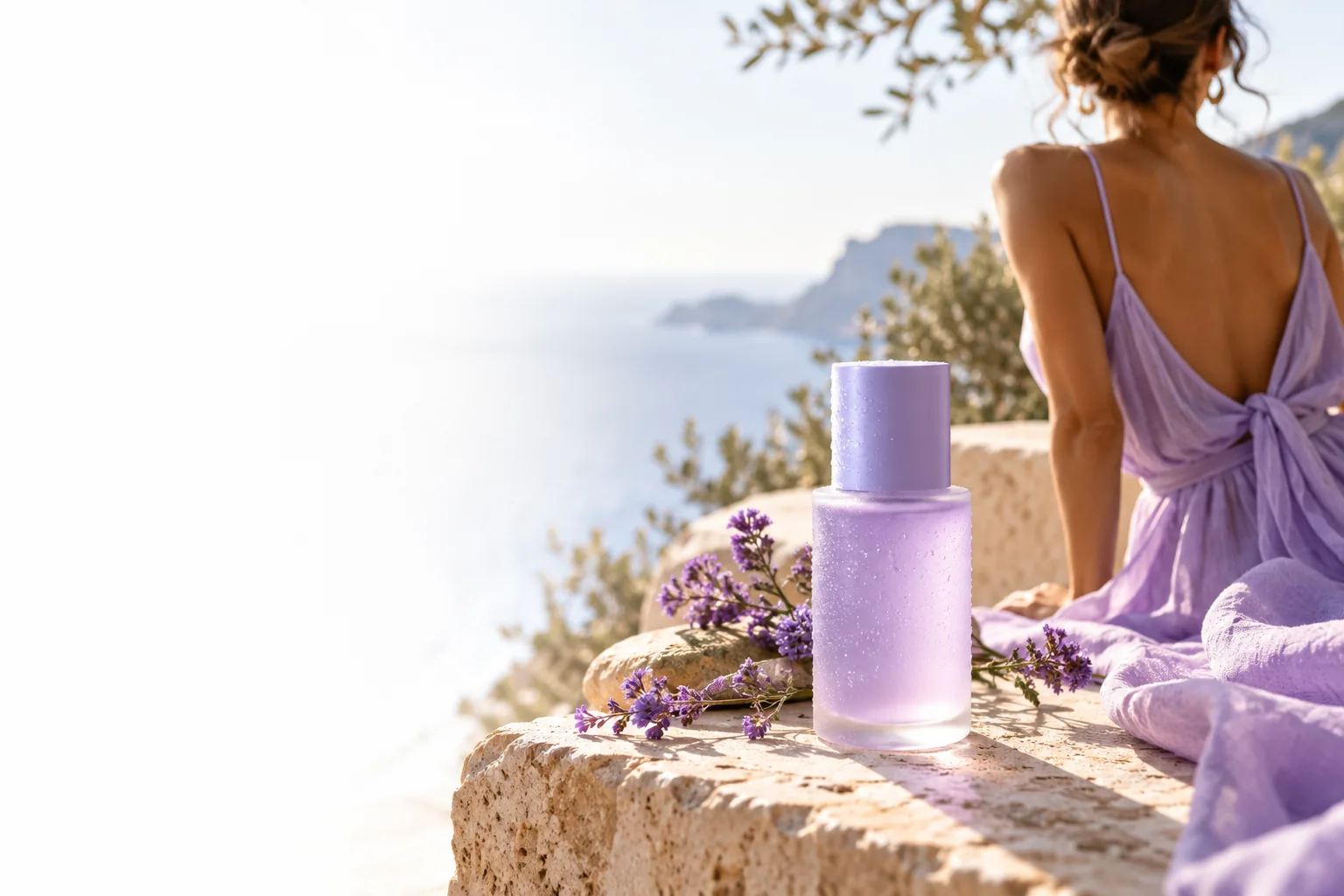
長いプロンプトよりも、元写真とシーンの指示が重要です。
01
商品にピントが合い、輪郭を見分けやすい写真を使いましょう。透明なパッケージ、反射する金属、細いストラップ、ゆったりした布は、背景を差し替える際に周囲になじんでしまうことがあるため、作業前に確認してください。商品がフレームからはみ出している場合、新しい背景で欠けた形を復元することはできません。
02
置く面、背景、光の方向、目指す雰囲気を指定しましょう。「ベージュの背景」だけよりも、「温かみのある石、淡い壁、柔らかな窓の光」のように伝えると、シーンが具体的になります。元の影を自然に残せるか、新しい背景に合わせて変える必要があるかも考えておきましょう。
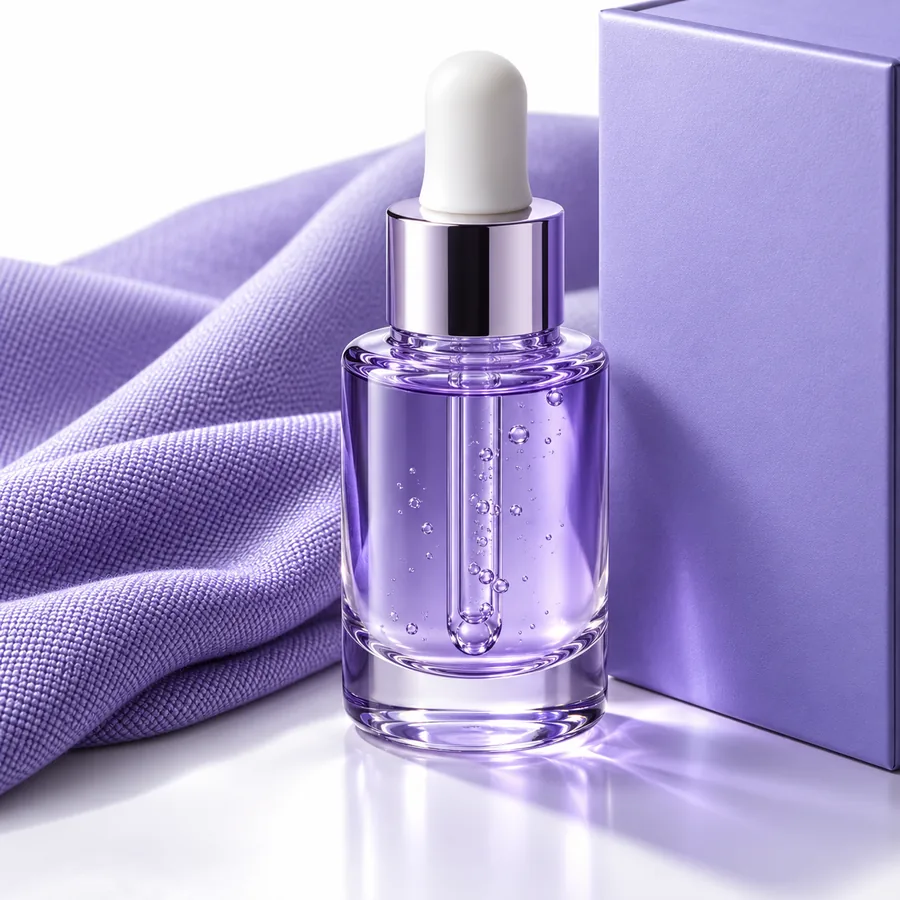
1枚のボトル画像を例に、元画像の選択から最終確認まで進めます。
キャップ、底、ラベルが見える、正面から撮影した鮮明なボトル写真を選びましょう。判読できる状態を保つ必要がある小さな文字を控え、元の光がどちらから当たっているかを確認します。
同じボトルを温かみのある石の上に置き、淡い壁を背景に、左から柔らかな光が当たるよう指定します。ボトルの形、キャップ、ラベル、印字された文字は変更しないよう明記しましょう。
結果を元画像と比較します。キャップ、ラベルの文字、ガラスの縁、接地影、表面の反射を拡大して確認し、細部にずれがあればシーンを修正するか、より鮮明な元画像を使います。
次の作業は、背景を変える前に元画像に何が必要かによって決まります。
背景が雑然としていて、商品の輪郭を見極めにくい状態です。
まず商品を切り抜き、その後、出品画像にシンプルなスタジオ背景と演出のあるシーンのどちらが合うかを判断します。
背景除去既存のシーンはほぼ理想どおりですが、構図の一部を拡張する必要があります。
使える部分は残し、背景全体を差し替えるのではなく、不足している領域を補います。
AI生成塗りつぶし商品写真自体は使えるものの、脇にほこりや余計な跡が写っています。
新しい背景が必要か判断する前に、気になる跡を消します。
AI写真クリーンアップこれらのシーンの選択肢は、確実に適用できる設定やプリセットではなく、クリエイティブの方向性として捉えてください。
周囲の演出ではなく商品そのものを見せたい場合は、無地の壁とシンプルな台を選びます。背景変更の指示には、柔らかな光の向きと、商品が浮いて見えないための接地影を明記してください。
スキンケア製品なら浴室の棚など、商品を置く場所として自然な環境を描写します。小物は脇役にとどめ、大きさと位置を指定してください。物が多すぎると、パッケージの細部が隠れたり、商品から注意がそれたりします。
雰囲気を演出したい場合は、特徴的な面、強い色のコントラスト、または方向性のある光を使います。仕上がりを元画像と比較し、特に反射素材や半透明の素材で商品自体に変化がないか確認してください。
説得力のあるシーンでも、商品を慎重に確認する必要があります。
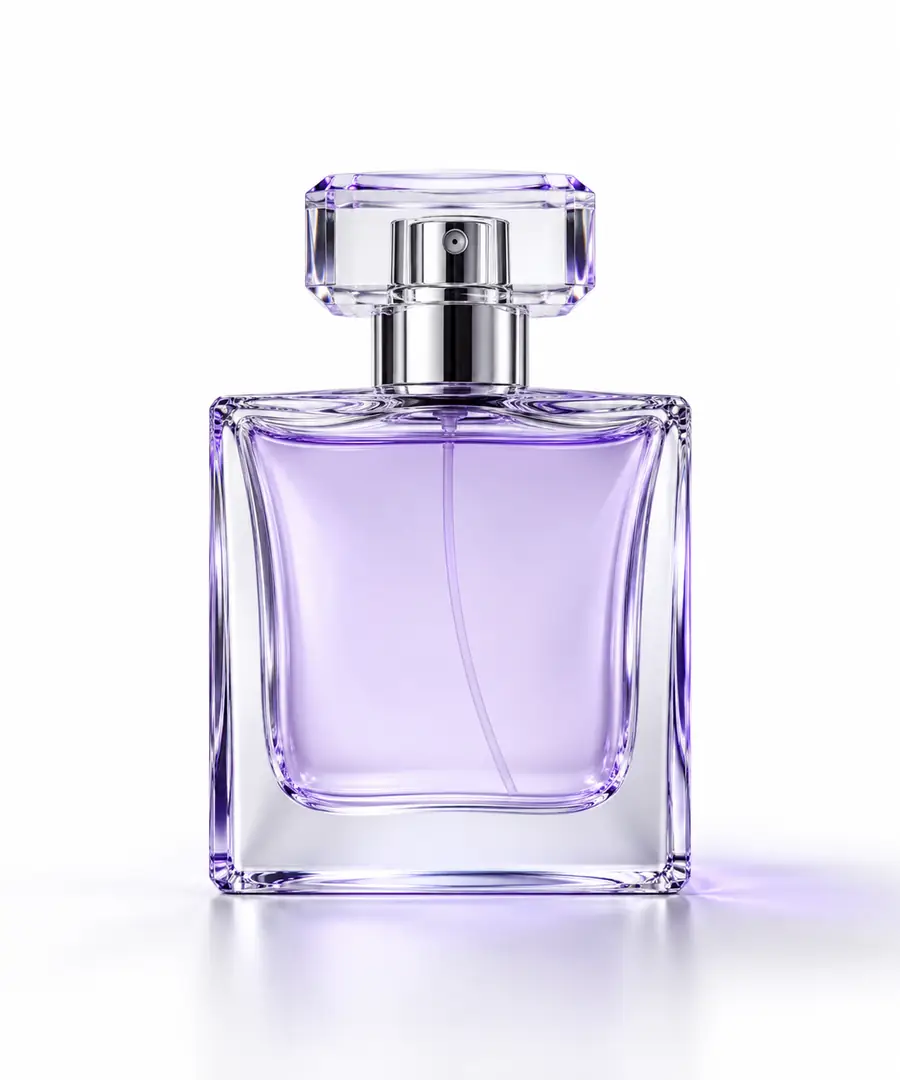
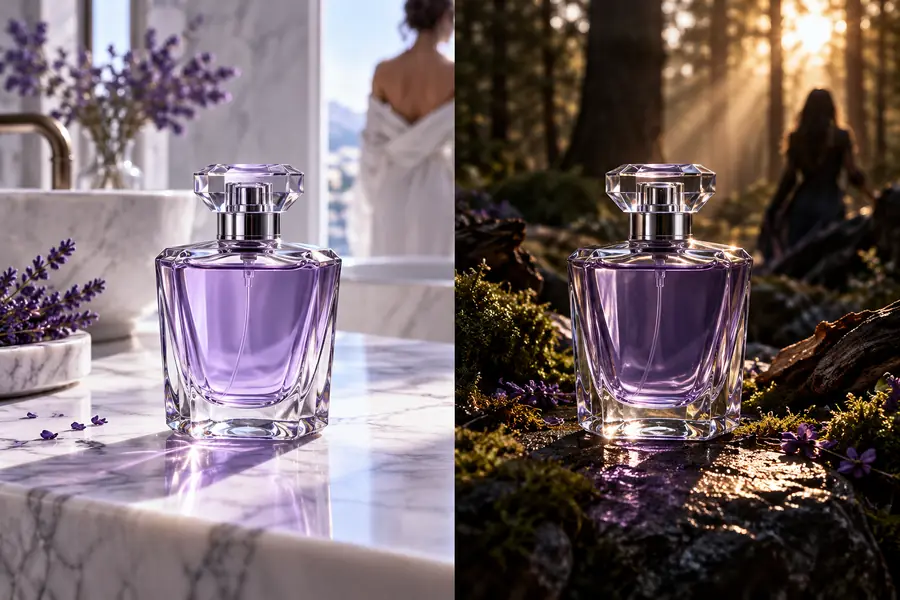
左右には同じ参照画像が表示されています。これは確認用のチェックリストであり、編集前後の結果を示すものではありません。切り抜き部分の縁に生じる光のにじみ、光の不一致、浮いて見える影、変わってしまったラベル、部屋に合わない映り込みを確認してください。問題が商品に及んでいる場合は、背景を複雑にして隠そうとせず、元画像に戻ってください。
シーンの変更は商品画像を改善する方法の一つにすぎません。より限定的な編集で問題を解決できるなら、そちらを選びましょう。
鮮明な元画像を使い、設置面と光の当たり方を説明します。生成された画像を使用する前に、元画像と比較してください。Claidのガイドは作業内容の整理に役立ちます。リンク先の画像作成機能では、使える設定項目が異なる場合があります。
被写体が元の姿と分かるようにしながら、その周囲の背景を差し替えたり加工したりします。仕上がりの品質は、元画像と、輪郭・影・反射が新しいシーンにどれだけ自然になじむかによって変わります。
必ずしも必要ではありません。被写体の輪郭が明瞭なら、背景の差し替えを検討するには十分な場合があります。ただし、元画像が雑然としていたりコントラストが低かったりする場合は、輪郭を特に注意して確認してください。
よくある原因は、影の向きが光の方向と合っていないこと、接地面の影がないこと、商品の周囲に縁取りのようなものが見えること、元の部屋の映り込みが残っていることです。サムネイルだけで判断せず、実際のサイズでこれらの細部を確認してください。
ラベルや印刷された文字をそのまま残すよう指定できますが、生成後に元画像と照らし合わせて確認してください。画像を公開する前には、特に小さな文字や光を反射するパッケージに注意が必要です。