1
主な入力
商品の静止画
選んだ画像1枚
動きの指示
画像と動きの説明
静止画から動画へ
商品がはっきり分かる静止画を用意し、動かしたい部分と変えてはいけない部分を説明しましょう。Claidは、クリエイティブツールを使う前に、ビジュアルの指示を整理するお手伝いをします。

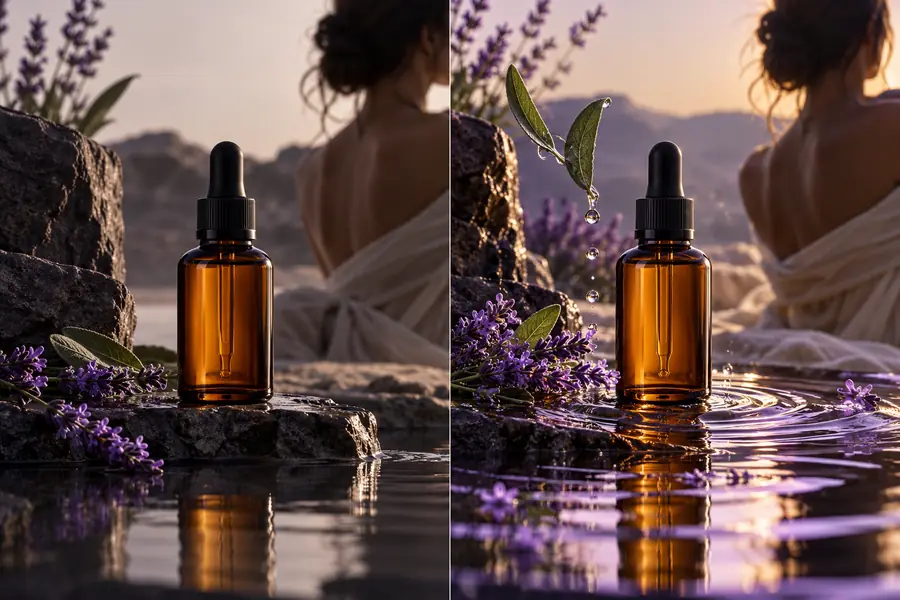

比較するのは、固定された商品構図と、同じアイデアに動きを加えるためのビジュアル表現です。どちらも説明用の静止画であり、動画のフレームではありません。
スライダーはビジュアルの方向性を比較するためのものです。生成された動きやフレーム間の一貫性を評価するものではありません。
静止画は、一枚が適切に見えれば十分です。動画では、視点や照明、周囲の環境が変わっても、被写体が何か分かる状態を保つ必要があります。
商品の静止画
選んだ画像1枚
動きの指示
画像と動きの説明
商品の静止画
1つの構図で何の商品か分かる
モーション指示
意図した一連の動きの中で、常に識別できること
商品の静止画
固定されたアングル
モーション指示
緩やかなズームインなど、指定されたカメラの動き
商品の静止画
単一の配置
モーション指示
動きが生じても一貫性を保つべき配置
商品の静止画
元画像で確認する
モーション指示
完成した映像全体で変化がないか確認する
商品の静止画
構図と明瞭さを確認する
モーション指示
構図と明瞭さに加え、一貫性と意図しない動きを確認する
作業に応じて開始画像を選んでください。鮮明で商品がはっきり見える元画像なら、ツールに商品の修正も求めることなく、動きを指定しやすくなります。
商品写真は鮮明だが、より印象的なキャンペーンコンセプトが必要な場合。
商品写真を起点に、パッケージの細部が見えるよう、控えめなカメラワークを指定します。
AI商品写真承認済みの静止画コンセプトを、短い映像の冒頭フレームに活用できる場合。
まず構図を比較し、最も有力な案について別途モーション用の指示書を作成します。
AI画像のバリエーションシーンは魅力的だが、写っている商品が意図したものと異なる場合。
動きを計画する前に、静止画の段階で商品を正しいものにします。
AIによる商品差し替え商品は準備できているが、既存の背景が目指す雰囲気を損ねている場合。
先にシーンの方向性を決め、モーション用の指示書では動きに集中できるようにします。
背景変更ツールこれらは準備と確認の手順です。特定の操作機能や出力形式を利用できることを保証するものではありません。
商品の細部がはっきり見え、想定する動きに十分な余白が被写体の周囲にある鮮明な静止画を選びます。
カメラやシーンの動き、その速度、固定しておくべき細部を指定します。複数の動きを盛り込むより、方向性を1つに絞るほうが評価しやすくなります。
ラベルの変化、形状のずれ、意図しない物体、商品から注意をそらす動きがないか、結果を確認します。
動きの追加は、商品画像を発展させる方法の1つにすぎません。以下の関連ワークフローでは、元となる静止画やその周囲のシーンを扱います。
商品が認識できる状態を保ち、意図した動きを1つだけ指定して、元の画像が変わらないと決めつけずに結果を確認しましょう。利用できる生成機能は、開いたツールによって異なります。
静止画を動くシーケンスのビジュアルの出発点として使用するワークフローです。元画像が被写体とコンポジションを定め、モーションブリーフが時間の経過に伴う意図した変化を説明します。
メインの被写体が明確で、重要な細部が判別できる画像を選びましょう。商品が隠れていたり、ラベルがすでに歪んでいたりすると、動きを加えることで問題の確認が難しくなる場合があります。
カメラがゆっくり前進する、商品が穏やかに回転するなど、具体的な動きを1つ指定しましょう。特に商品の形状、色、印刷された細部など、変わらないようにするものを明記してください。
そうとは限りません。キャンペーンで使用する前に、動く結果を確認し、パッケージ、テキスト、比率、背景のオブジェクトに変化がないか調べましょう。
いいえ。説明用の静止画はフレーミングや雰囲気を伝えられますが、タイミング、連続性、動画品質を示すことはできません。これらの品質は、実際に動く結果でのみ判断できます。