キャンペーンデザイナー
承認済みの商品写真は1枚あるものの、キャンペーンのレビューに向けて複数の背景案が必要なデザイナー。
商品の見た目を一定に保ちながら、雰囲気と構図を比較します。動画案を検討する場合は、画像から動画への変換で静止画を動きのある素材にできます。
画像から動画へクリエイティブワークフロー
元画像と分かる画像から始め、変える部分と維持する部分を指定します。各結果は元画像の完成済みの代替品ではなく、検討する候補として扱いましょう。
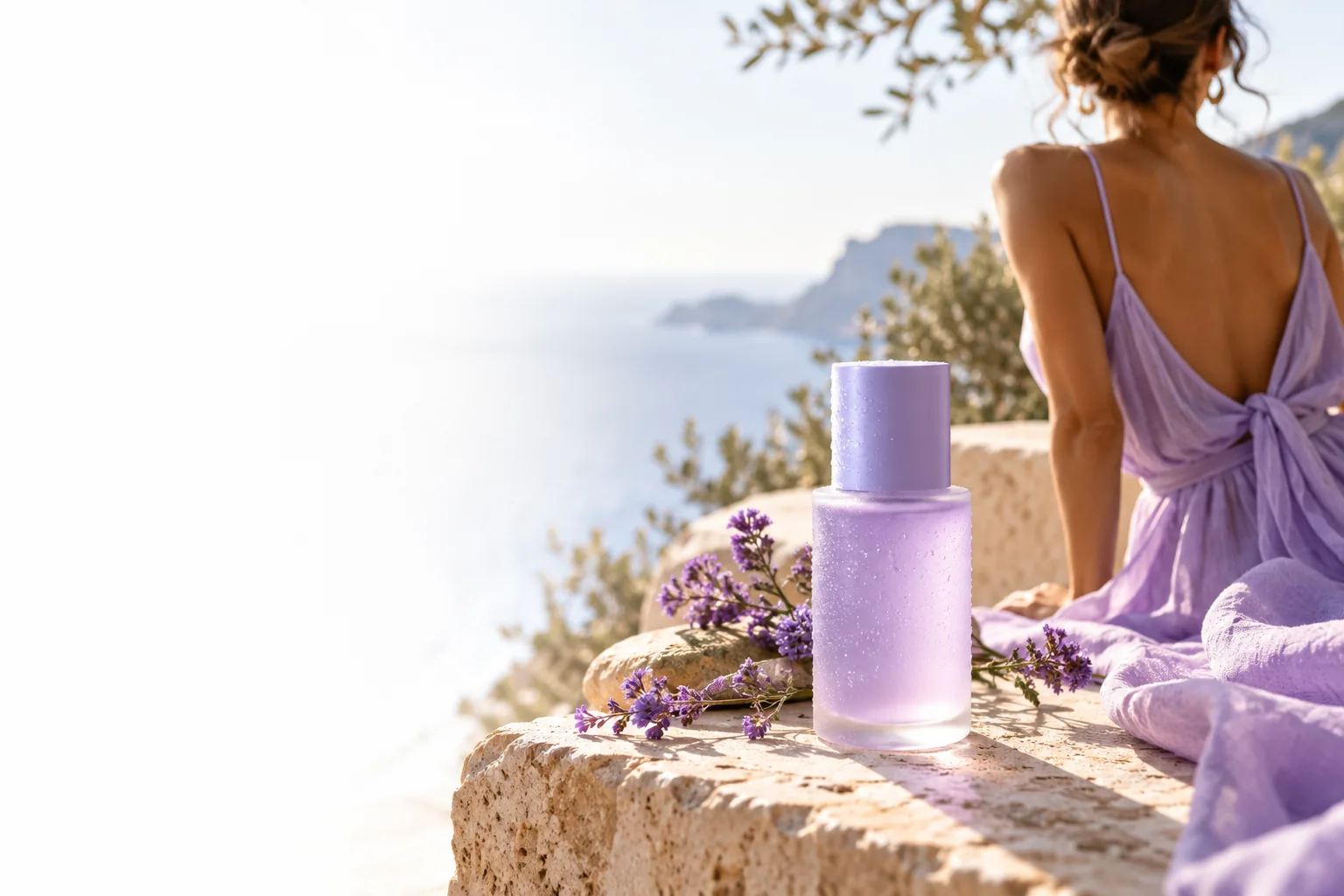
チームによって必要な代替案は異なります。指示を書く前に、静止画像の表現を探るのか、媒体や商品を変えるのかを決めましょう。
承認済みの商品写真は1枚あるものの、キャンペーンのレビューに向けて複数の背景案が必要なデザイナー。
商品の見た目を一定に保ちながら、雰囲気と構図を比較します。動画案を検討する場合は、画像から動画への変換で静止画を動きのある素材にできます。
画像から動画へ同じ商品の別の見せ方ではなく、別の商品を配置した場合にシーンが成立するか試したい編集者。
これは商品を差し替える作業です。商品差し替えAIは、既存のビジュアル内の商品を変更することに特化しています。
商品差し替えAI同じ企画について、静止画像の方向性と短いアニメーション案のどちらにするか選ぶチーム。
まず静止画像の候補を確認し、アイデアを伝えるために動きが必要なら、画像から動画への変換を検討します。
画像から動画へこの比較は、クリエイティブの制作依頼に対する2つのアプローチを説明するものであり、特定のツールの操作機能や出力を保証するものではありません。
バリエーションを軸にした検討
元画像と、変更点・維持すべき点を記した指示
手作業による画像編集
元画像と、編集者が計画した調整内容
バリエーションを軸にした検討
照明、背景、雰囲気の大まかな方向性を比較する
手作業による画像編集
選んだ画像に具体的かつ制御された変更を加える
バリエーションを軸にした検討
結果が出るたびに元画像と照らし合わせて確認する必要がある
手作業による画像編集
慎重なマスキングと確認によって維持できる
バリエーションを軸にした検討
指示を文章にまとめると役立つが、試すたびに結果が異なる場合がある
手作業による画像編集
保存したレイヤーと設定で編集内容を記録できる
バリエーションを軸にした検討
候補を並べ、元画像と比較する
手作業による画像編集
編集したファイルを想定される表示サイズで確認する
バリエーションを軸にした検討
候補を選び、確認して調整する
手動での画像編集
確認済みの完成画像を書き出す
これらの画像例は確認の流れを示しています。キャプションはブリーフの例であり、掲載画像がどのように制作されたかを記録したものではありません。
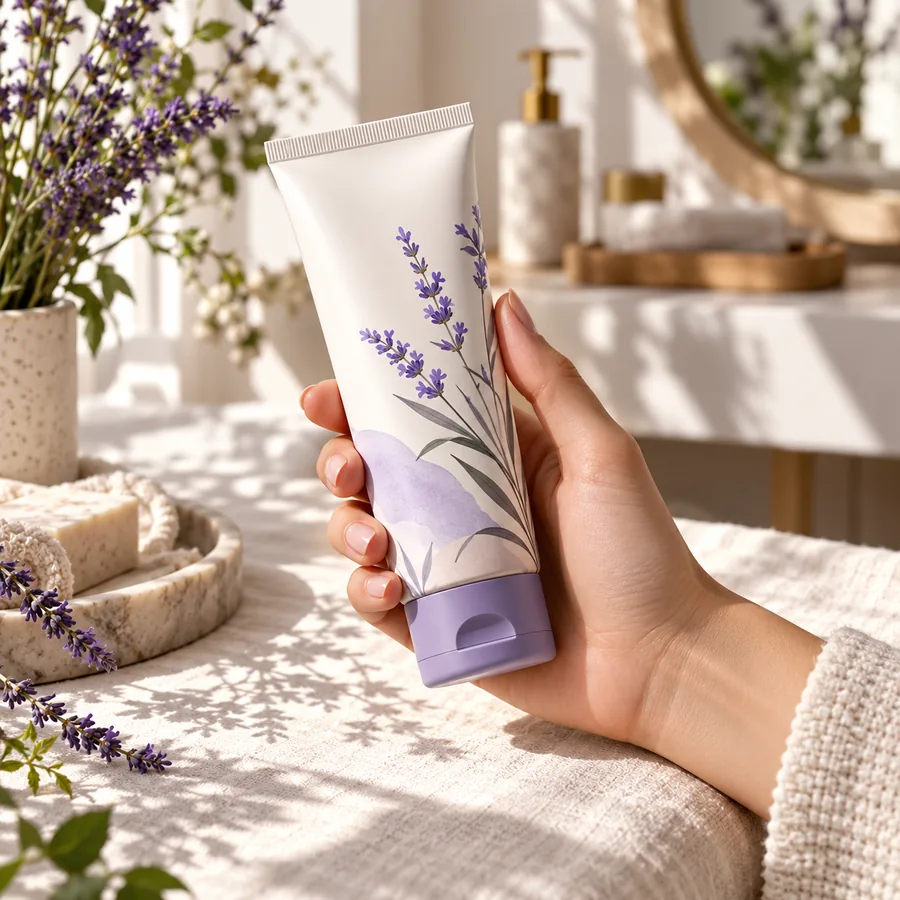 選ぶ
選ぶ
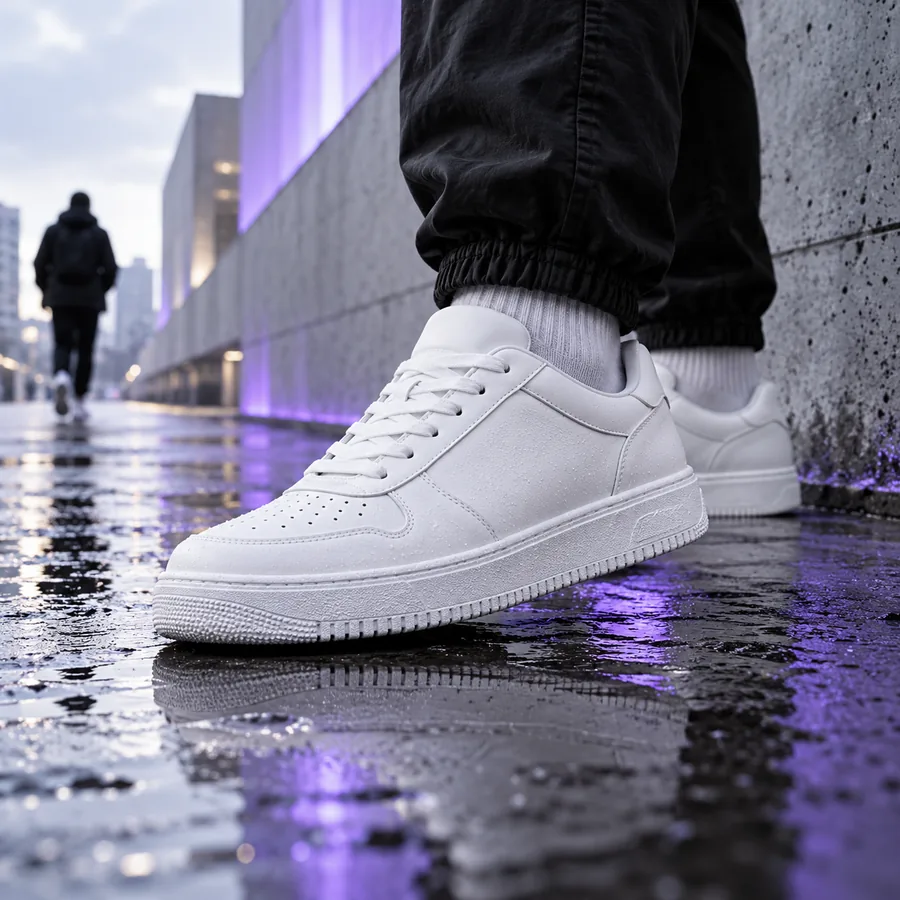 指示する
指示する
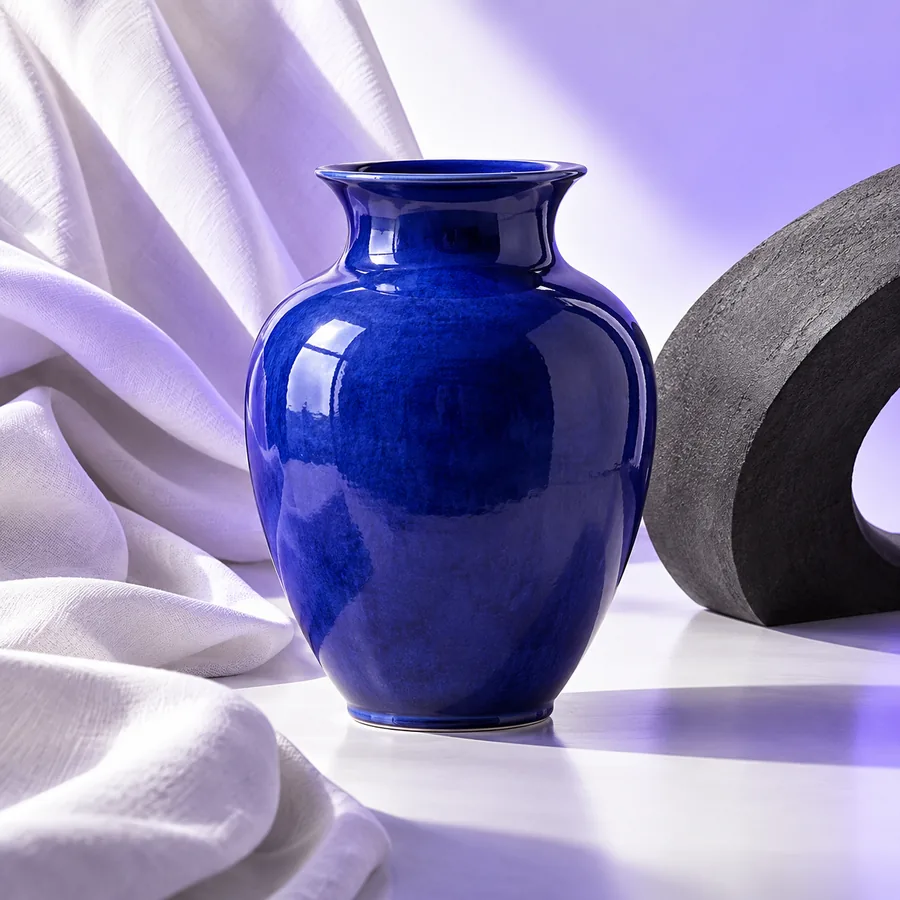 確認する
確認する
元画像に写っていない情報は、指示を改善しても復元できません。バリエーションを評価する前に、入力画像を確認してください。
小さなラベルの文字、一部が隠れた輪郭、圧縮された質感は、候補画像で誤認されたり変わったりすることがあります。
対処法最も鮮明な承認済みの元画像を使用し、重要な細部を元画像と照らし合わせて確認してください。
見えているすべての面を同一に保つよう求めながらカメラアングルの変更も指示すると、指示内容が曖昧になります。
対処法変更できない要件と任意の変更を分け、要件に優先順位を付けます。
見た目が魅力的なバリエーションでも、ロゴ、色、形状、要素間の位置関係が変わる場合があります。
対処法承認済みの参照画像を使用し、人による確認をワークフローに組み込みます。
方向性を検討しただけでは、画像がキャンペーンの法的要件、ブランド要件、掲載チャネルの要件を満たすことは確認できません。
対処法公開前に使用権と制作仕様を確認します。
加えたい変更と、変更後も維持すべき細部を書き出します。候補を確認する際は元画像を基準とし、検証済みの候補だけを最終制作に進めます。
参照可能なページ情報からはバリエーションというテーマは確認できますが、製品固有の制限や操作方法は検証できません。以下では、それらを前提とせず、一般的なワークフローについて回答します。
元画像やコンセプトを基に作成する、別のビジュアル表現です。どの要素を元のまま認識できる状態に保つかを判断しながら、方向性を比較するために使います。
元画像の被写体、加えたい変更、維持すべき細部を明示します。「パッケージはそのままに、照明だけを変える」のように範囲を絞った依頼は、自由度の高い依頼より評価しやすくなります。
維持されると決めつけないでください。特に購入判断に影響する場合は、ラベル、ロゴ、色、比率を承認済みの元画像と比較してください。
見た目の魅力だけでなく、元の制作要件に照らして各候補を評価してください。被写体の正確さ、自然な照明、構図、画像を配置する場所に適しているかを確認しましょう。